
システム バージョンを最新のものに更新しましたか?
最高の体験のために、下にスクロールし、最新バージョンにアップグレードしてください。
アップグレード システム
開梱と開始
電源とネットワーク接続
デバイスの連携とアカウント登録
システムのアップグレード
システム バージョンを最新のものに更新しましたか?
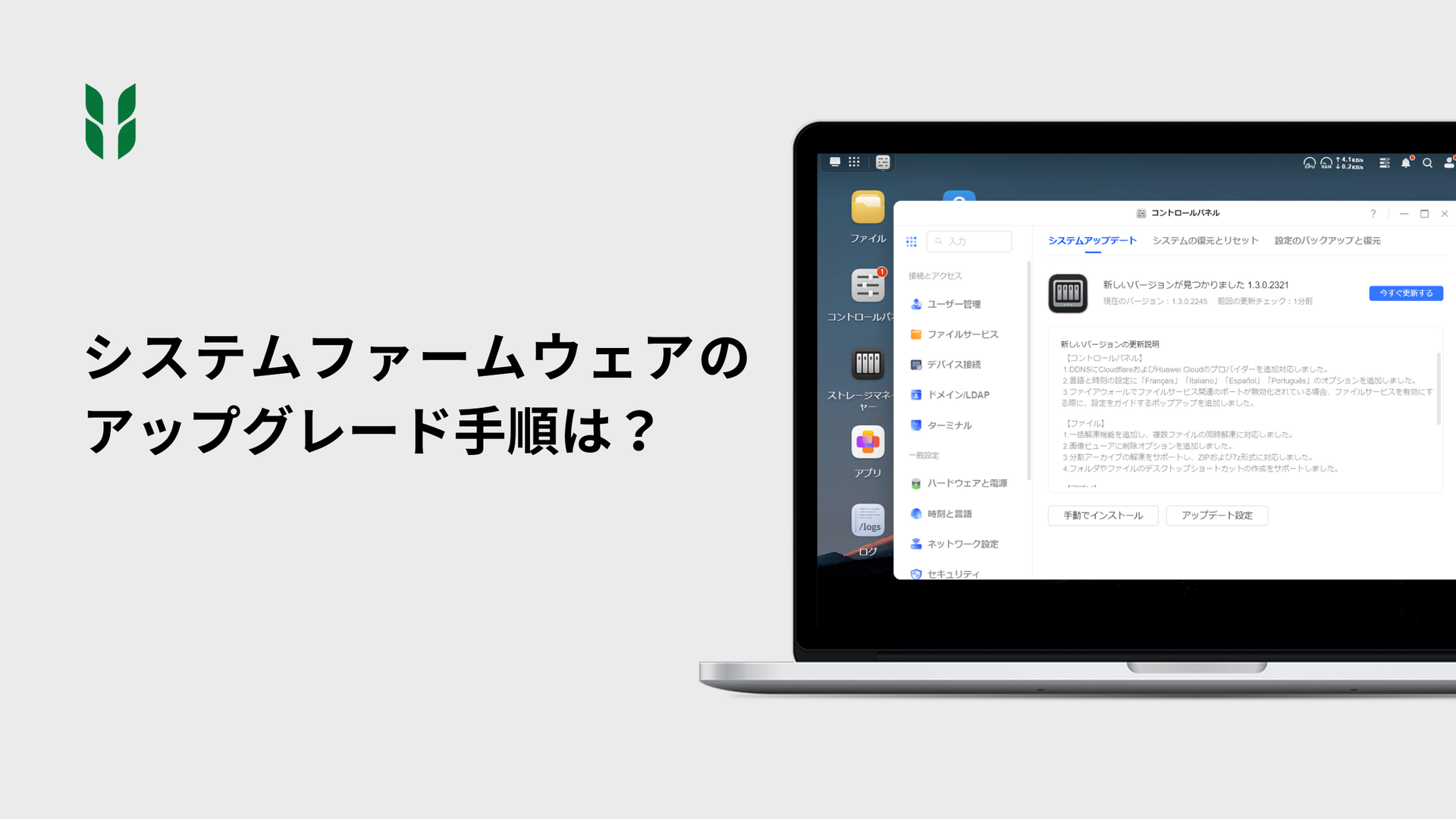
更新されていない場合は、NASync の最適なご利用のためにアップグレードすることをお勧めします。
オンラインでアップグレードするか、 公式サイトから最新のアップグレードパッケージをダウンロードしてローカルにインストールするかを選択できます。
注:
お使いのデバイスが古いバージョンで SSD キャッシュ機能を継続的に使用している場合は、アップグレード前に SSD キャッシュを削除することをお勧めします。アップグレード後に SSD キャッシュを再作成できます。 https://nas.ugreen.com/pages/urgent-advisory-ssd-cache-anomaly-resolution-upgrade-version
システム バージョンが古いため、アップグレードする前に重要なデータをバックアップすることが不可欠です。アップグレード プロセス中に問題が発生した場合は、すぐにご連絡ください。問題解決のサポートをします。
開梱と使用開始
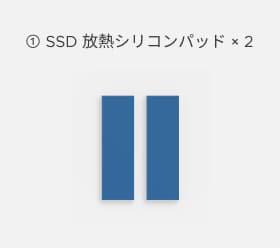
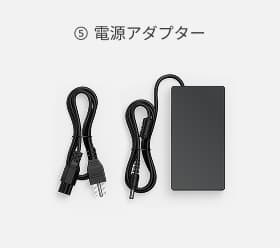
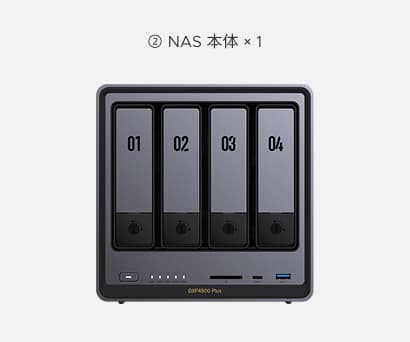
箱の内容
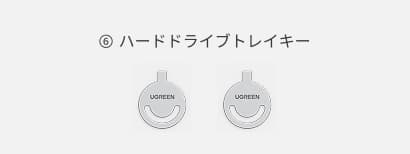
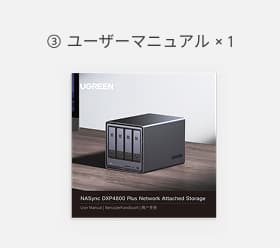
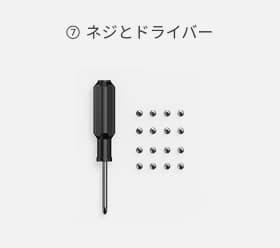


リマインダー:
1. ネジとドライバーは、2.5 インチ ハード ドライブと M.2 ハード ドライブを取り付けるためのものです。
2. NASync デバイスがオンになっている間は、ハード ドライブ (M.2 SSD を含む) や RAM メモリを抜き差ししないでください。
3. 分解または組み立てる前に、デバイスの電源がオフになっていることを確認してください。
4. モデルによっては電源アダプターが異なる場合があります。
5. 製品パッケージによって含まれるアイテムは異なる場合があります。具体的な製品リストについては公式サイトを参照してください。
始める前に
ハードドライブをセット後に、ネットワーク接続と、アカウント登録を行い、NASync デバイスをスマートフォン、PC、タブレットと連携させる必要があることに注意してください。
ハードドライブの取り付け
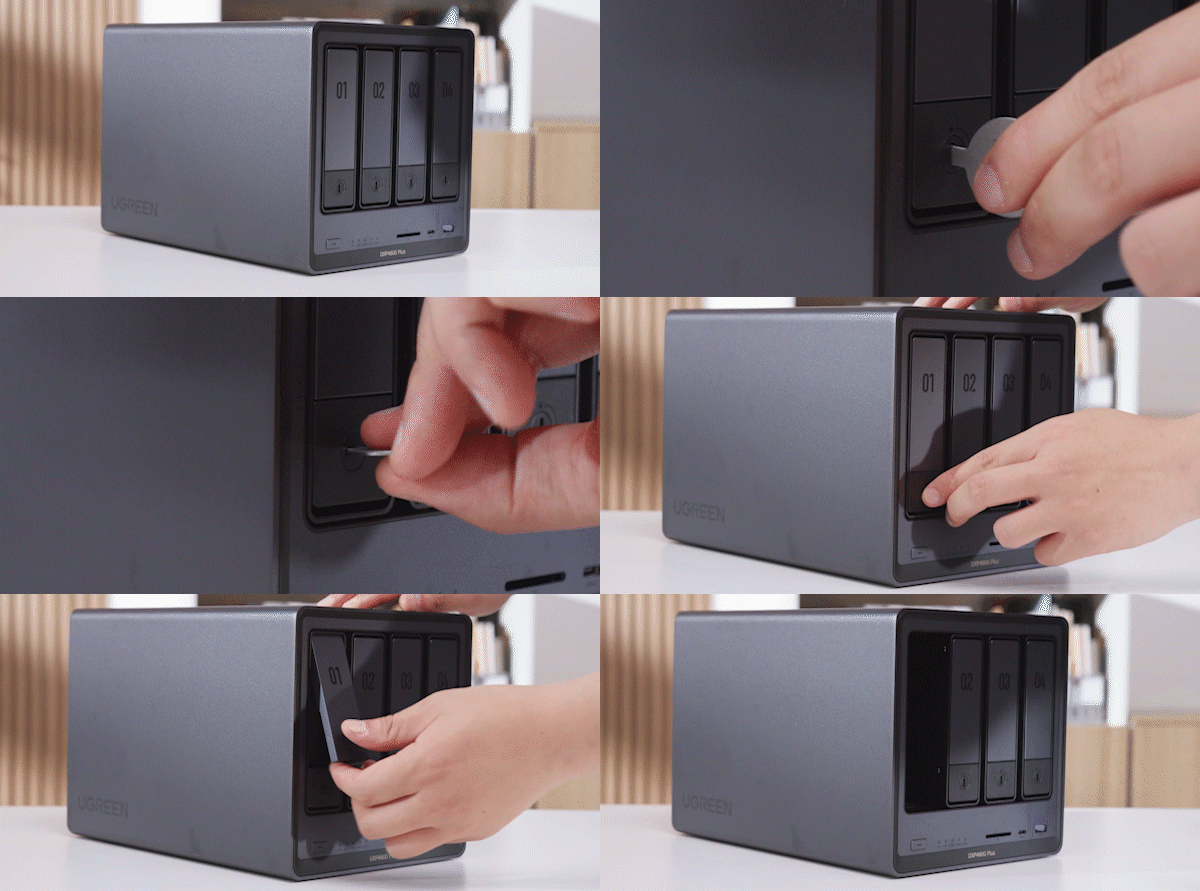
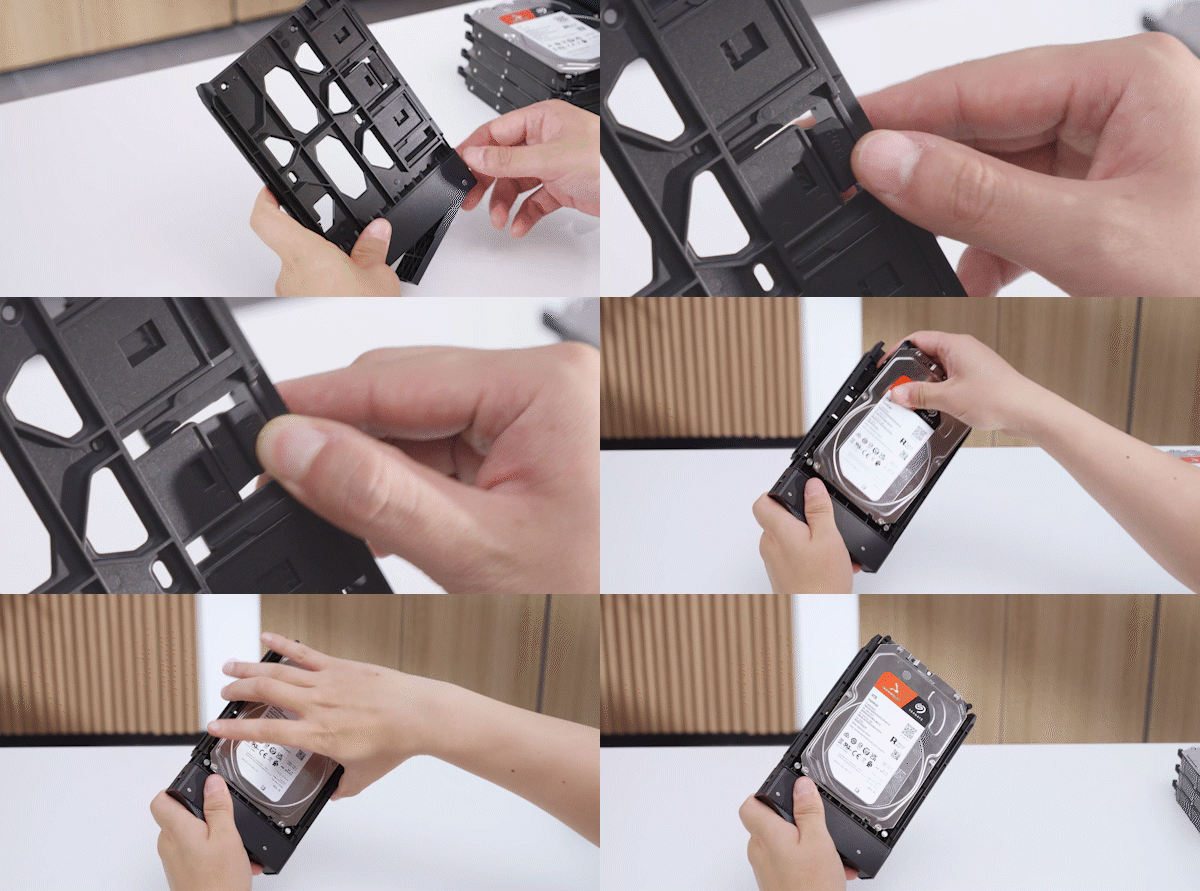
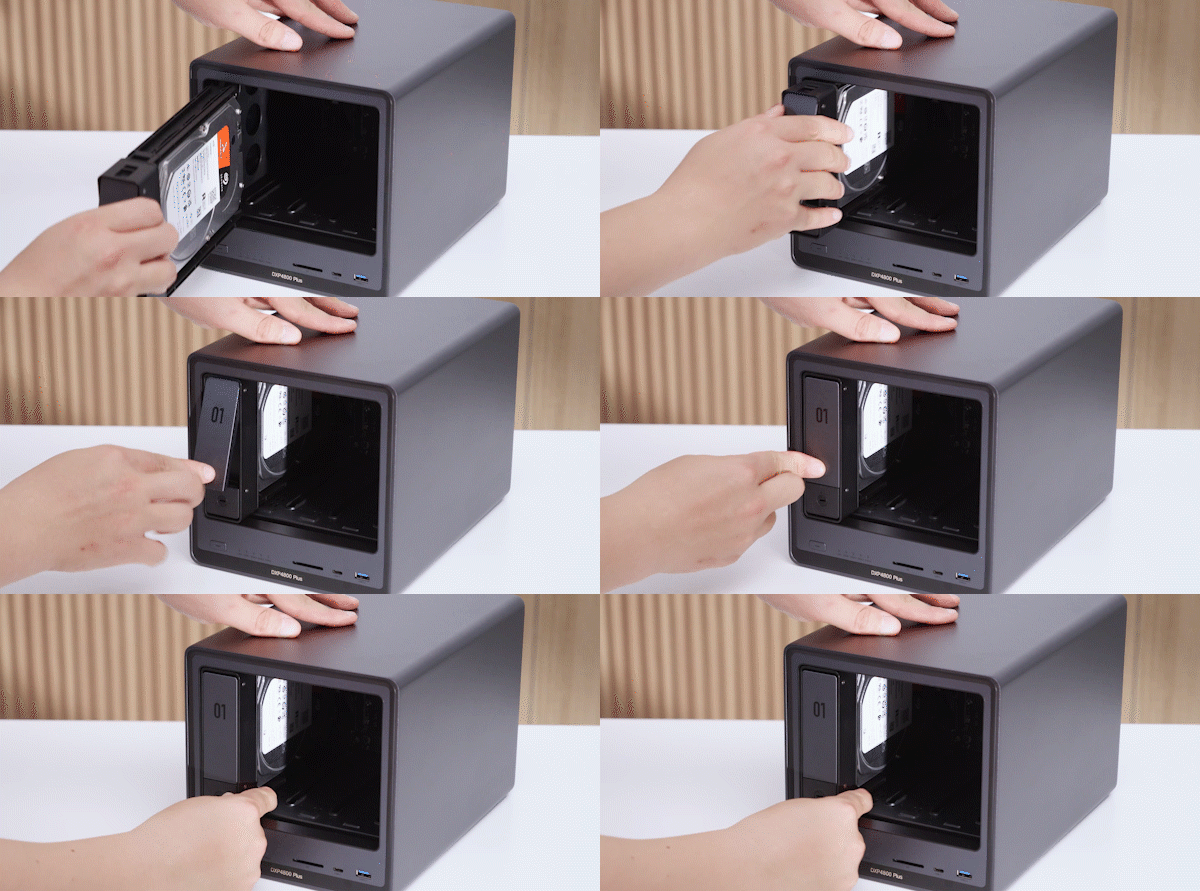
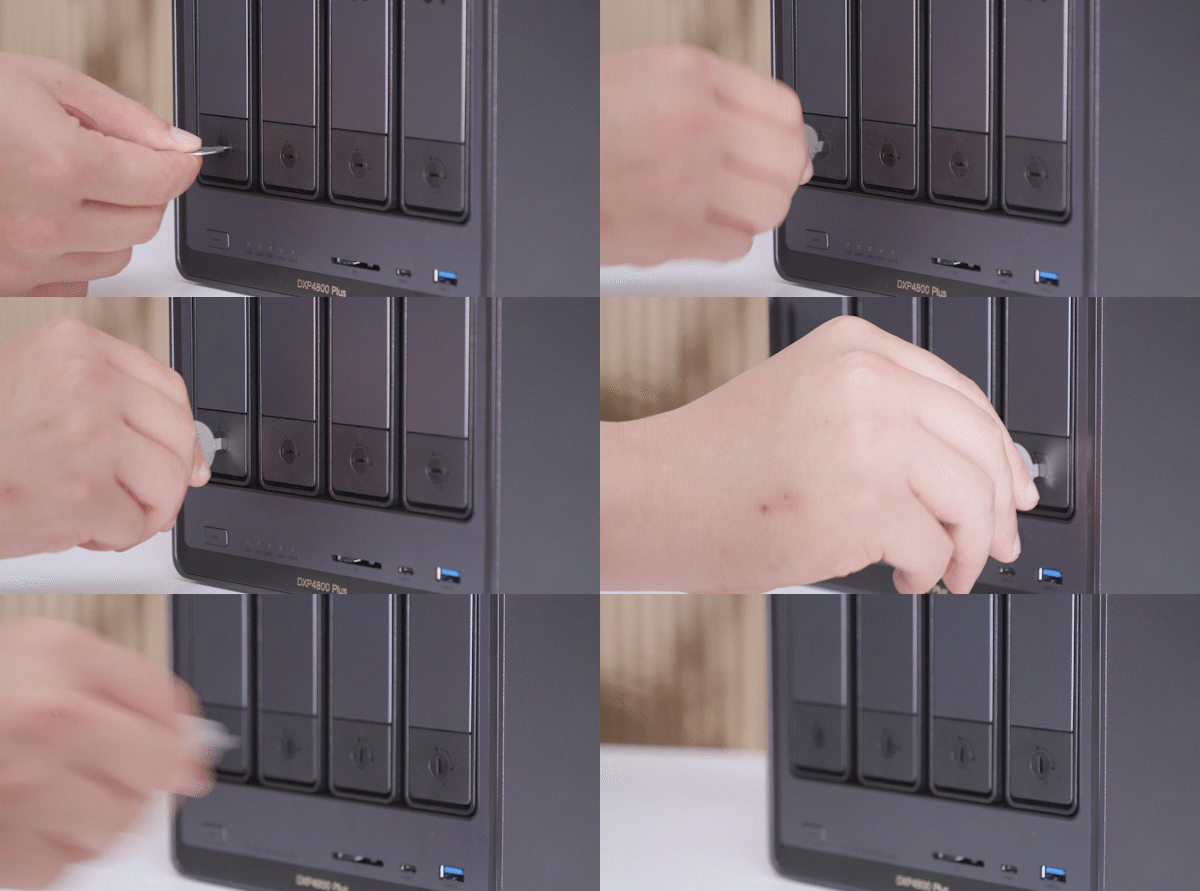
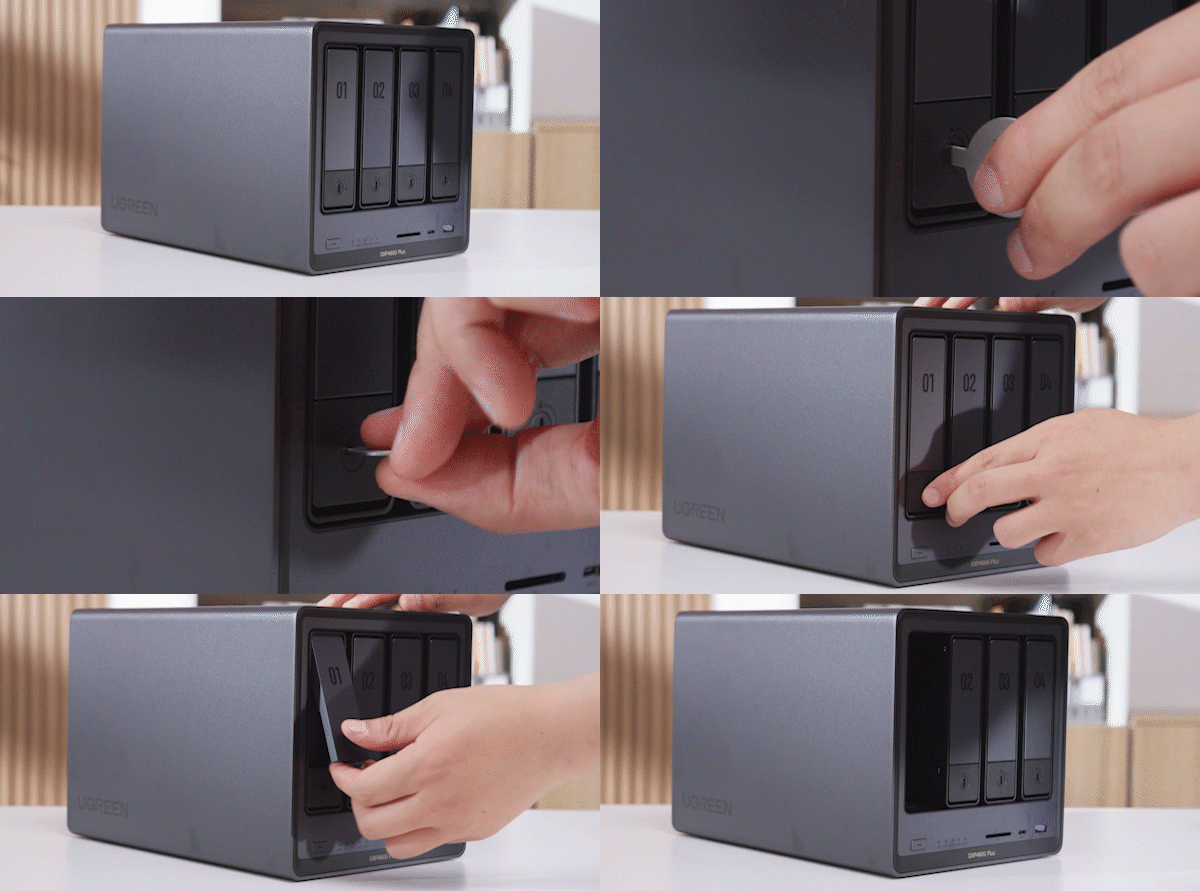
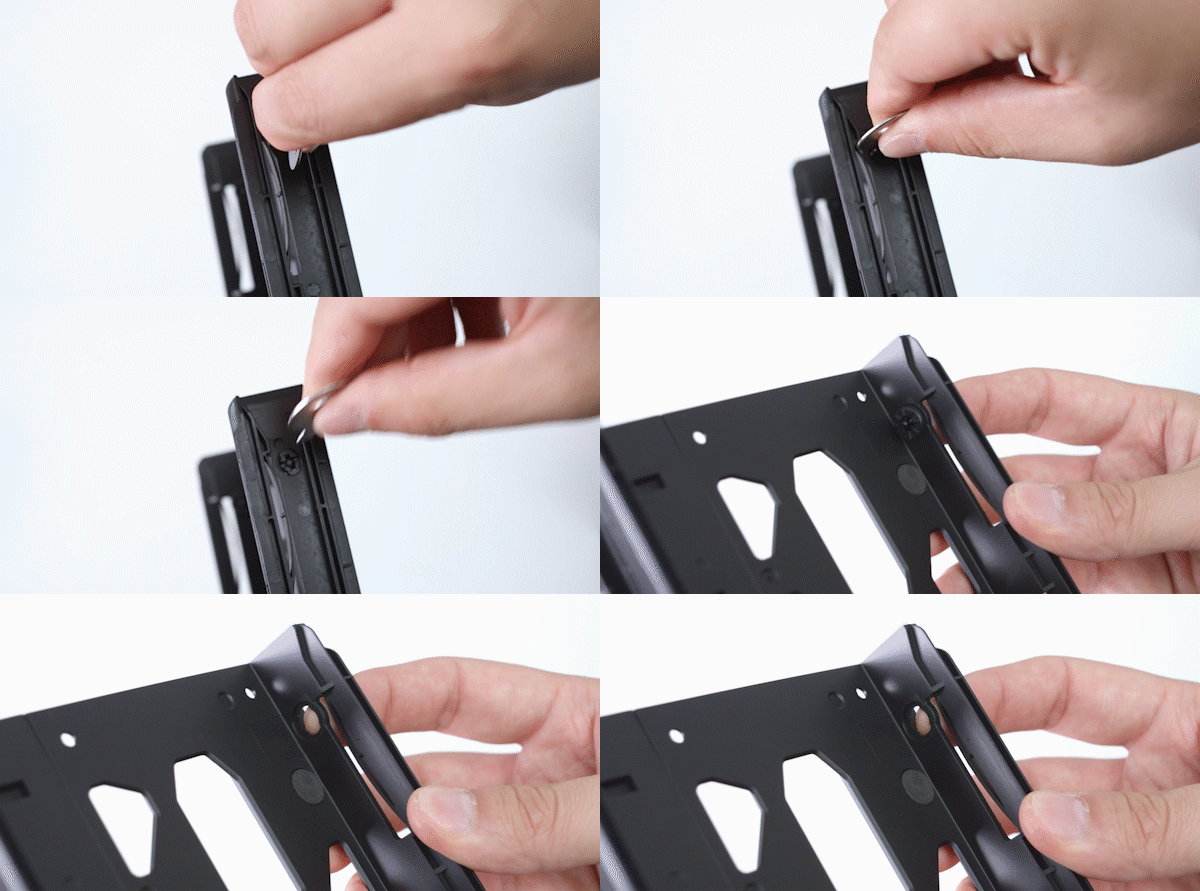
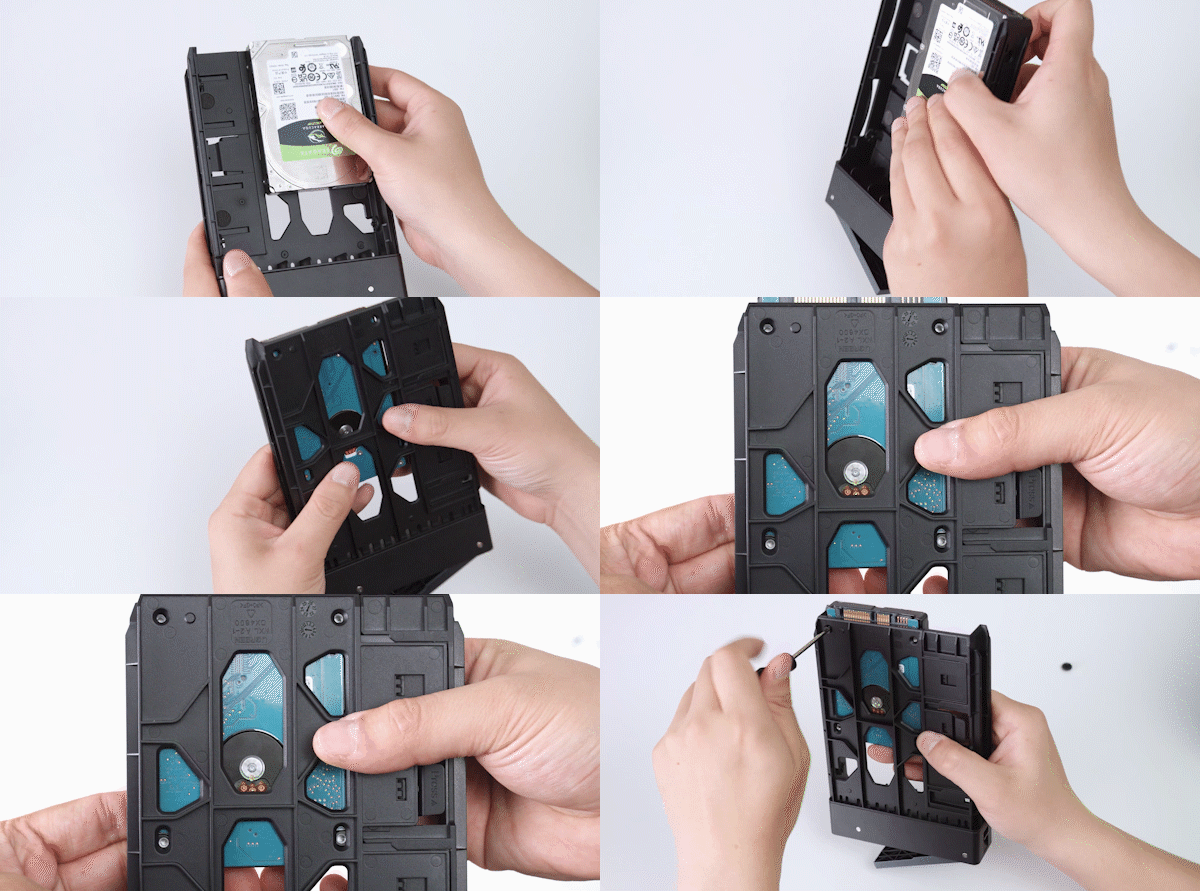
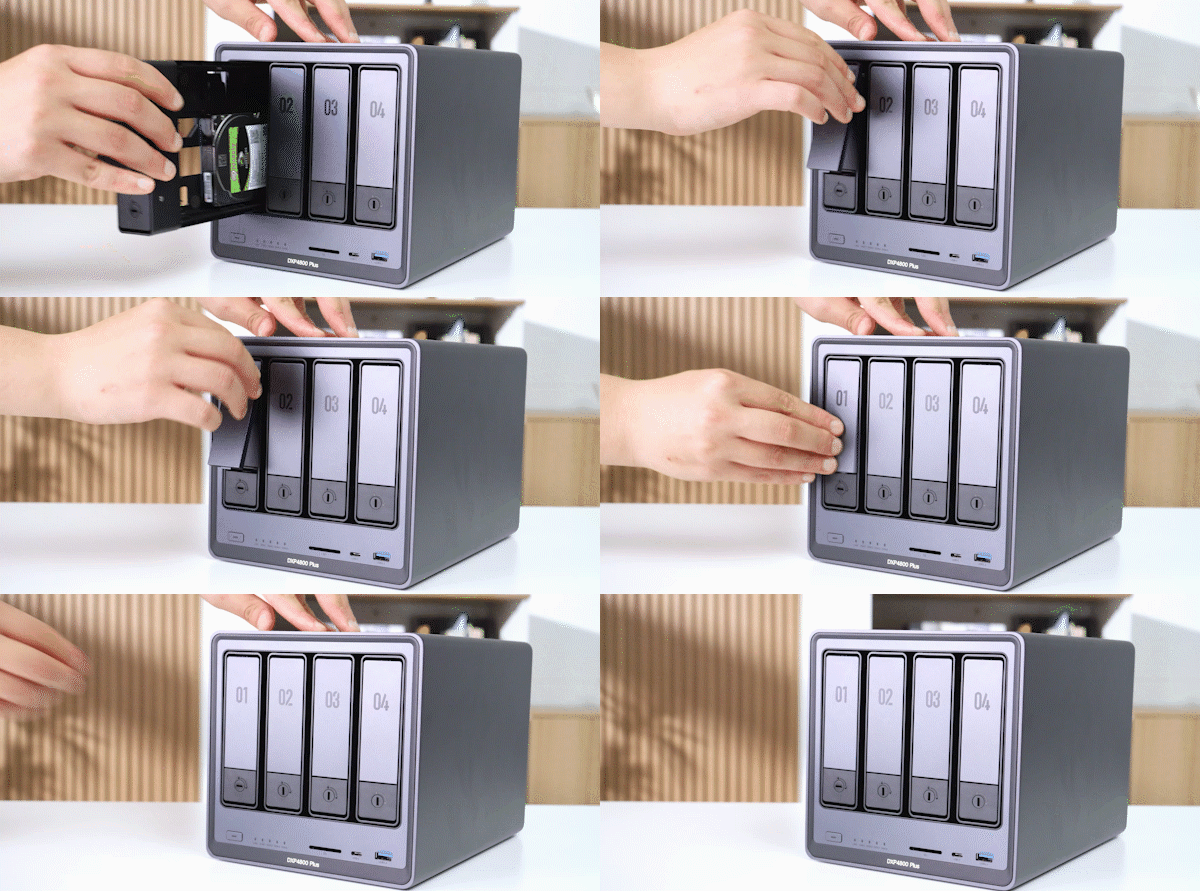
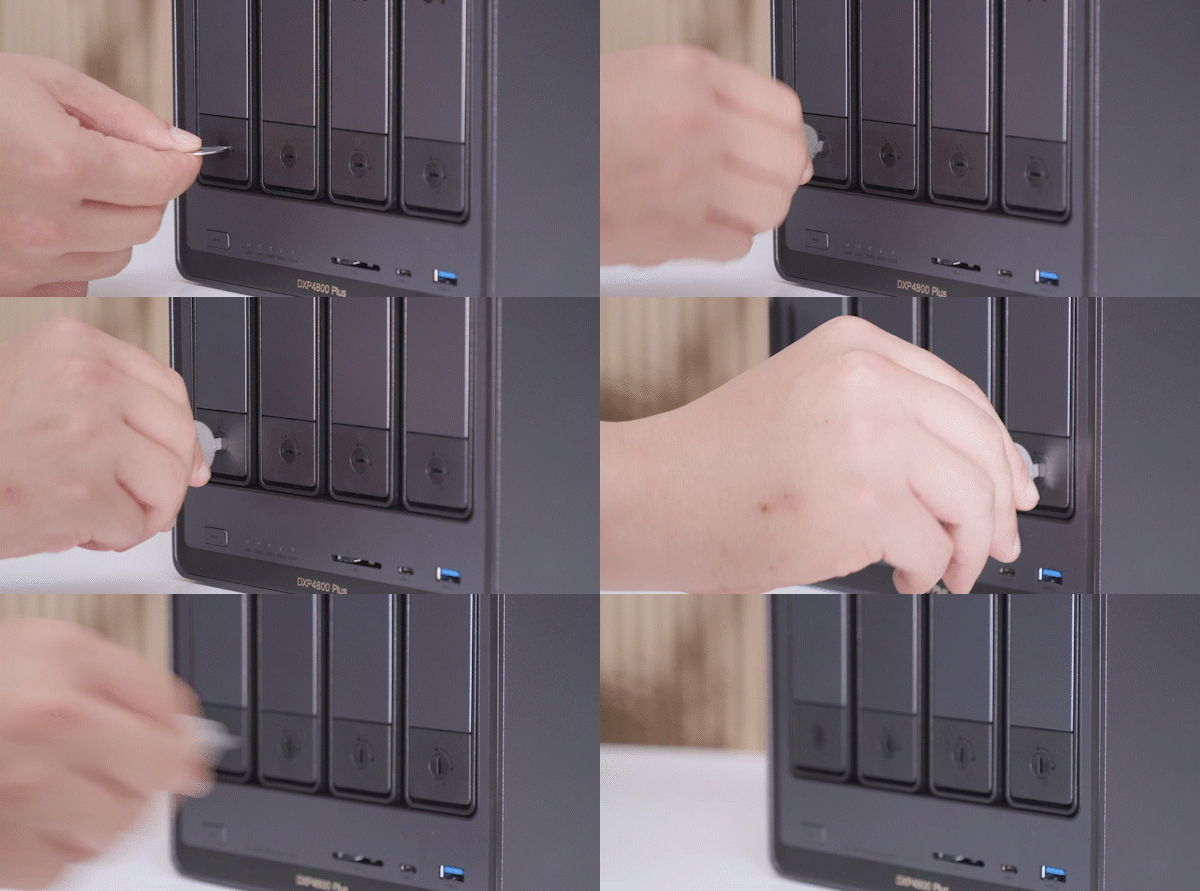
オプションパーツの取り付け
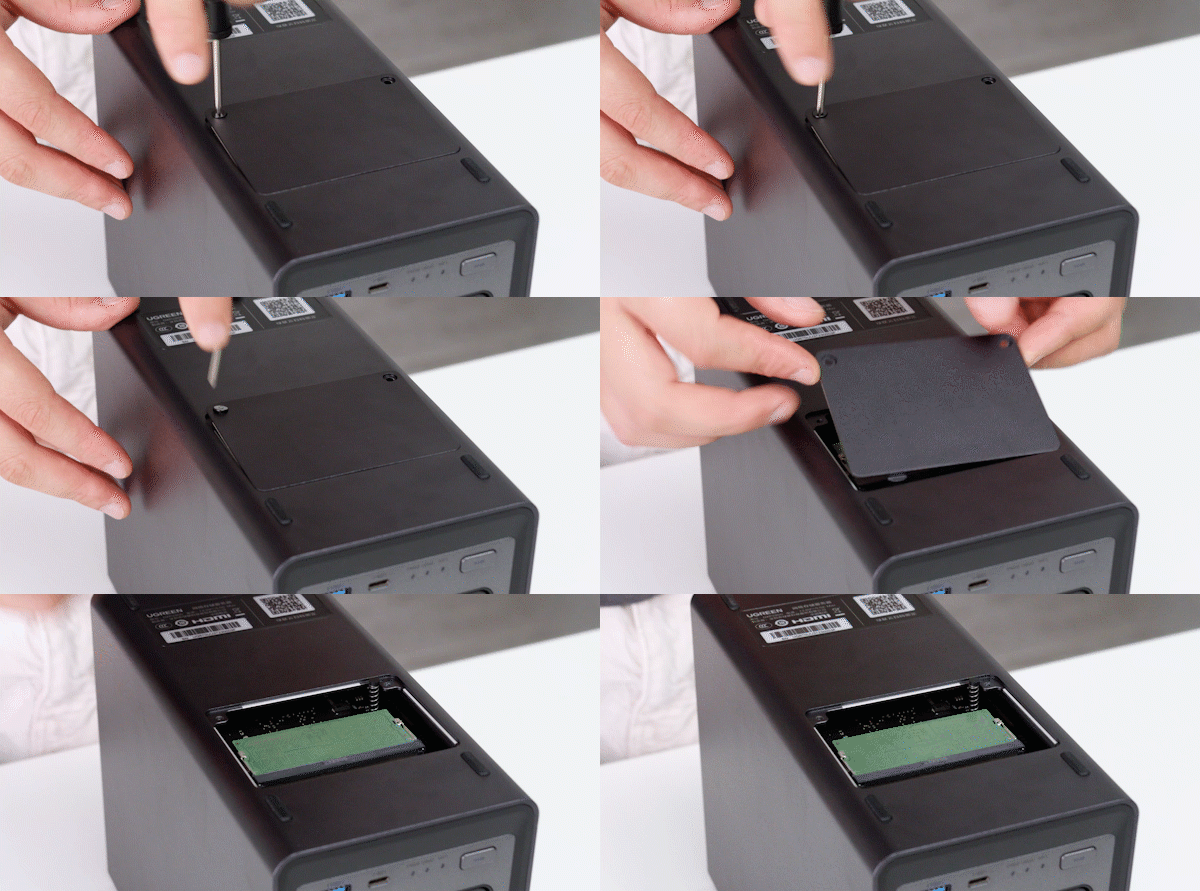
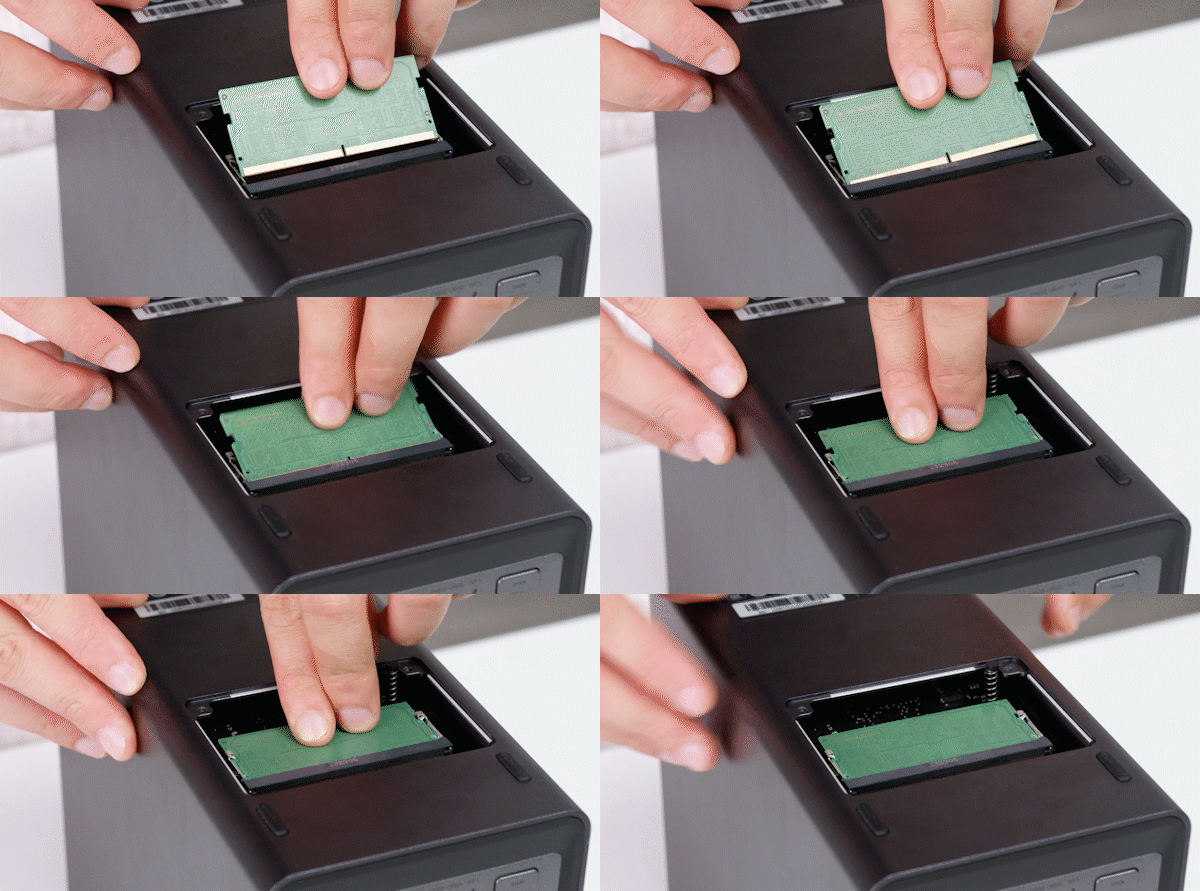
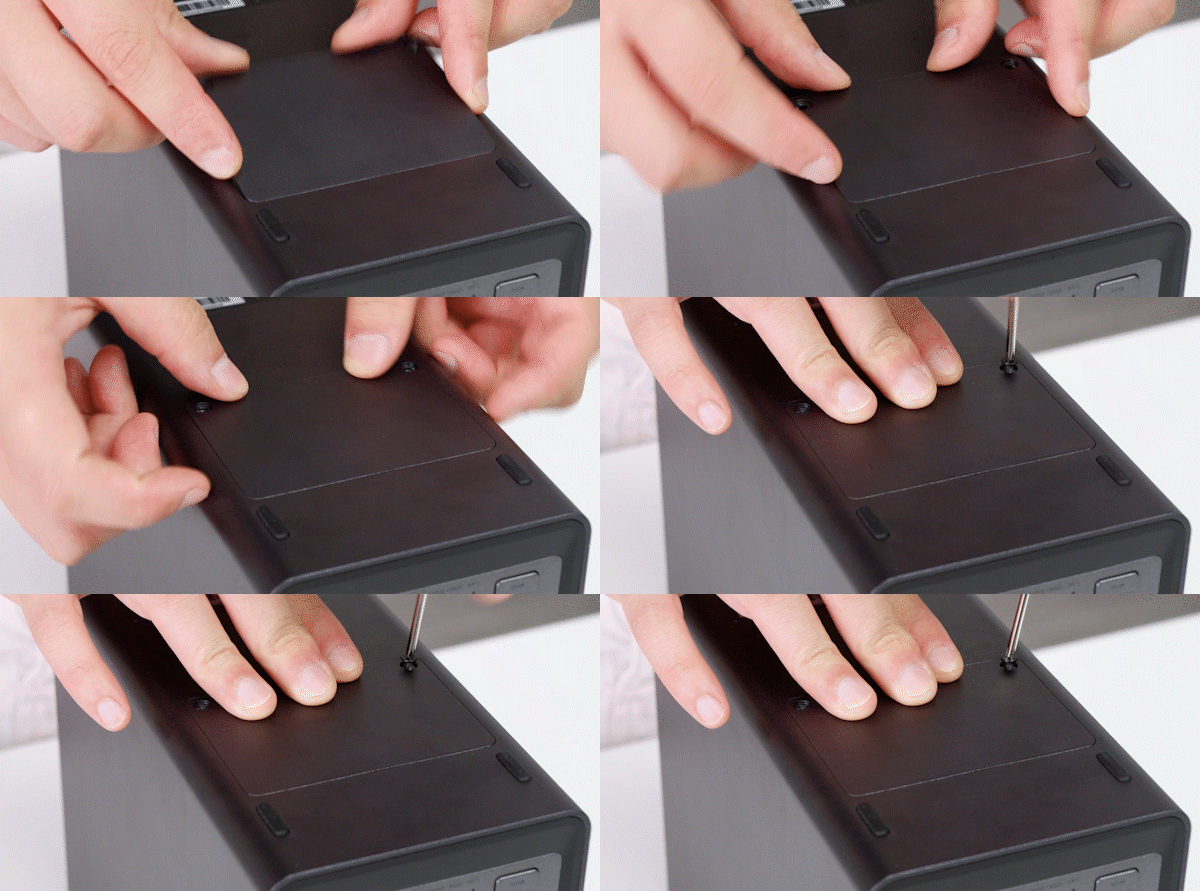
RAM スティックは、システム応答機能を高速化するために使用されます。 RAM スロットはデバイスの底部にあります。取り付ける前に、本体の電源がオフになっていることを確認してください。
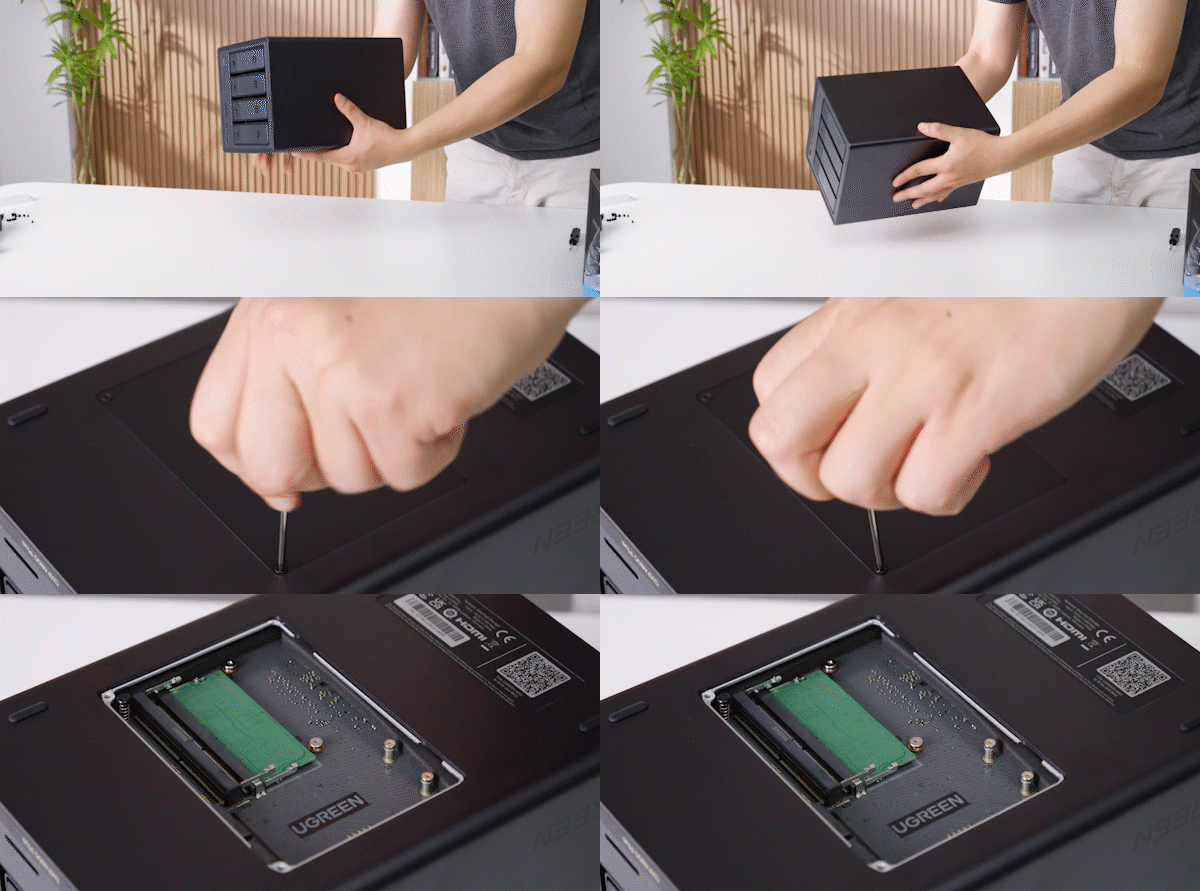
M.2 ハード ドライブを読み取り/書き込みキャッシュとして使用すると、NASync のランダム データの読み取りおよび書き込みパフォーマンスが大幅に向上します。 M.2 ハード ドライブ スロットはデバイスの底部にあります。 DXP2800モデルのM.2スロットは本体内部の左側にあります。取り付ける前に、本体の電源がオフになっていることを確認してください。
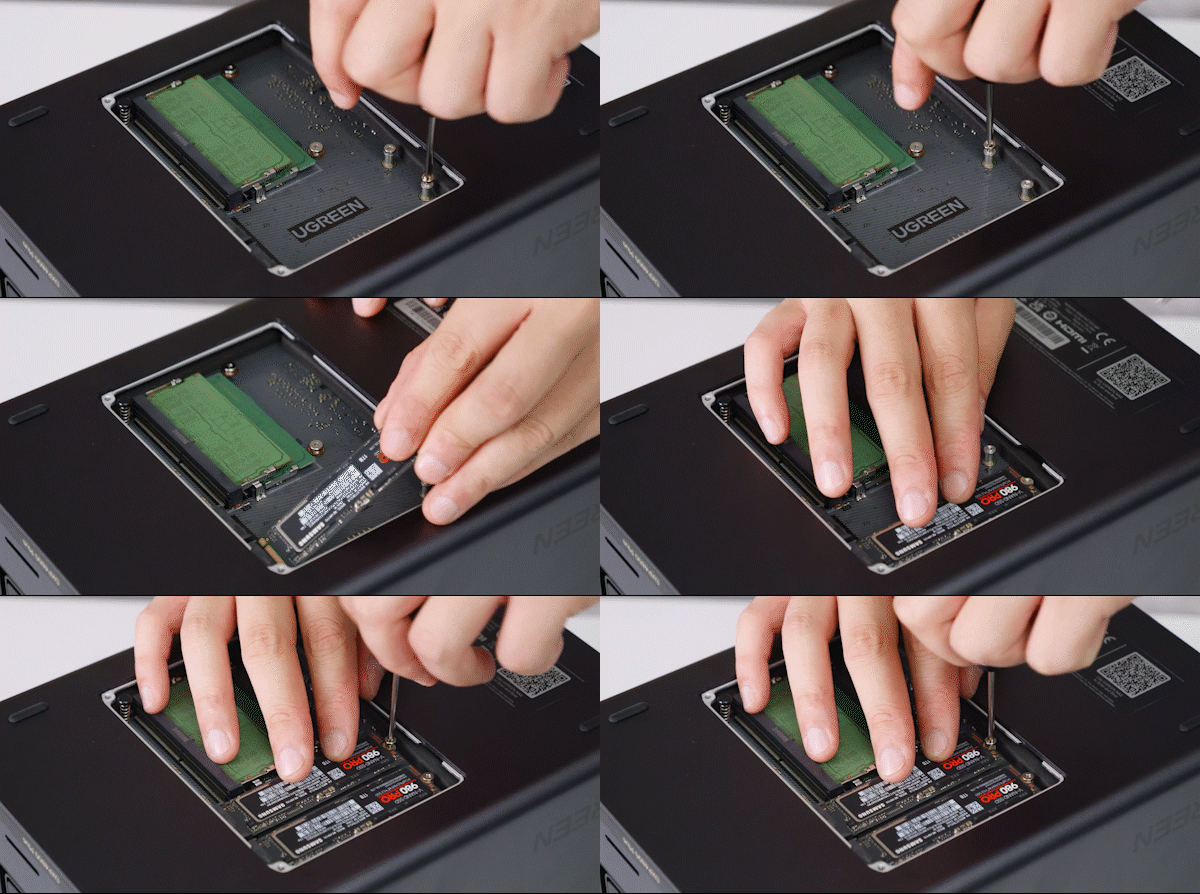
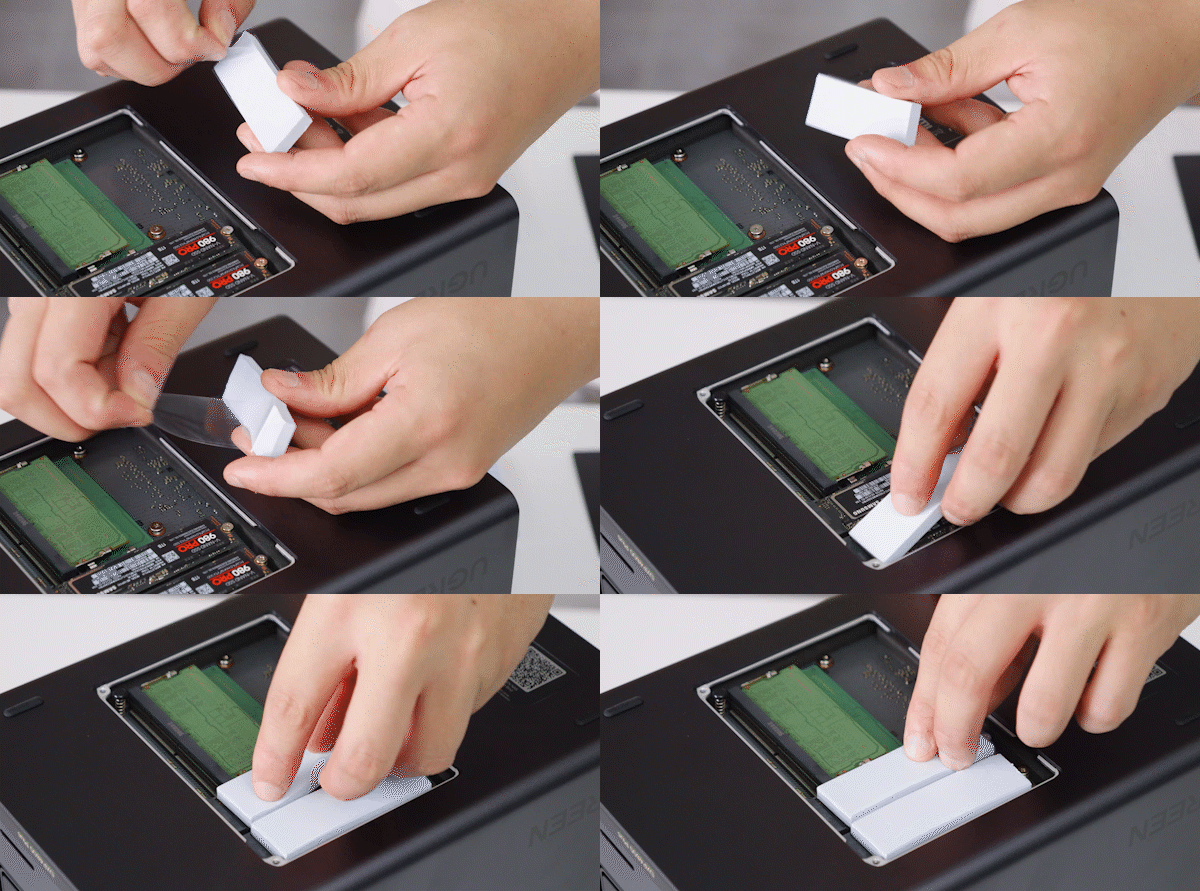
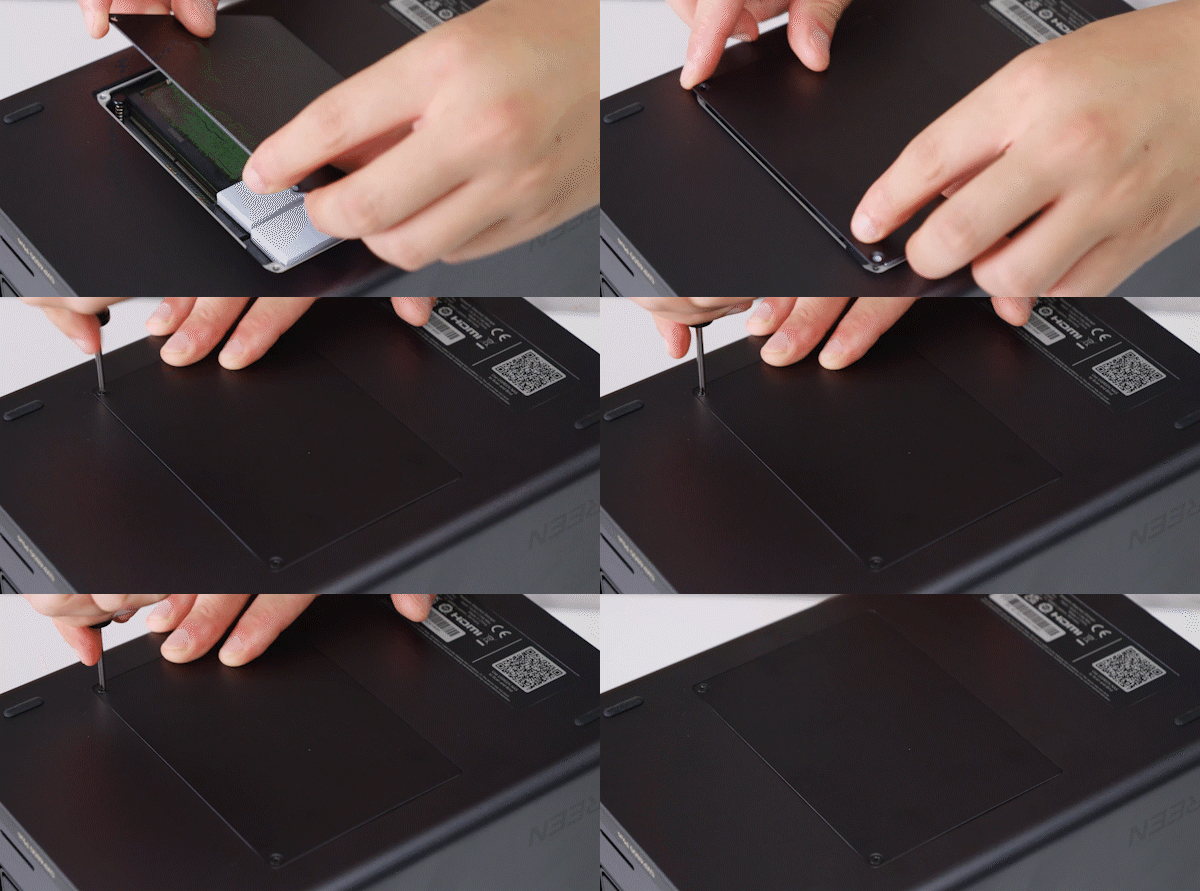
注:
M.2 ハードドライブを取り外す前に、「UGREEN NAS」アプリに移動して SSD キャッシュを削除してください。これにより、ドライブがキャッシュとして使用されるのを防ぐことができます。取り外し手順を完了せずにドライブを取り外すと、データが失われる可能性があります。
電源とネットワーク接続
ネットワーク接続は、NASync が他のデバイスに接続し、承認されたユーザー間でデータ転送を可能にする方法です。NASync およびユーザーに接続して通信するには、ネットワーク接続が必要です。
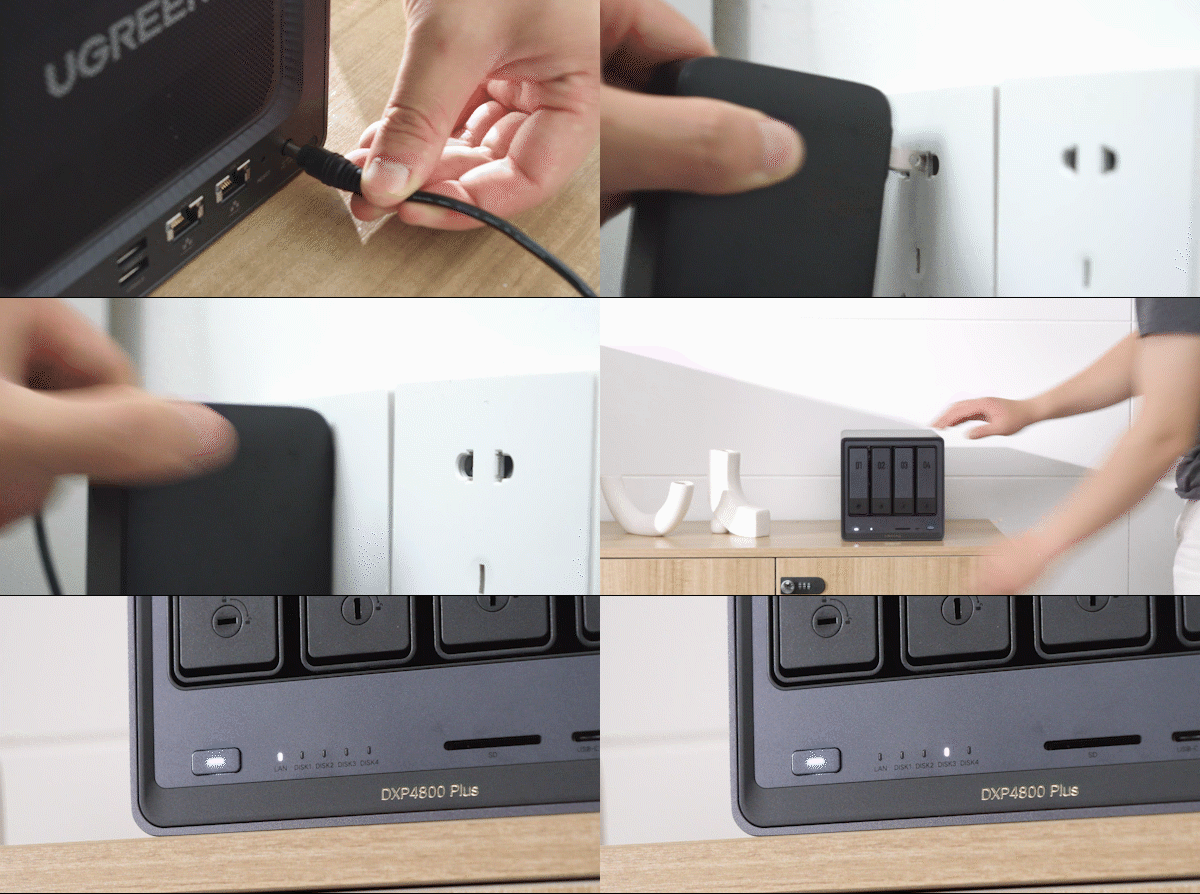
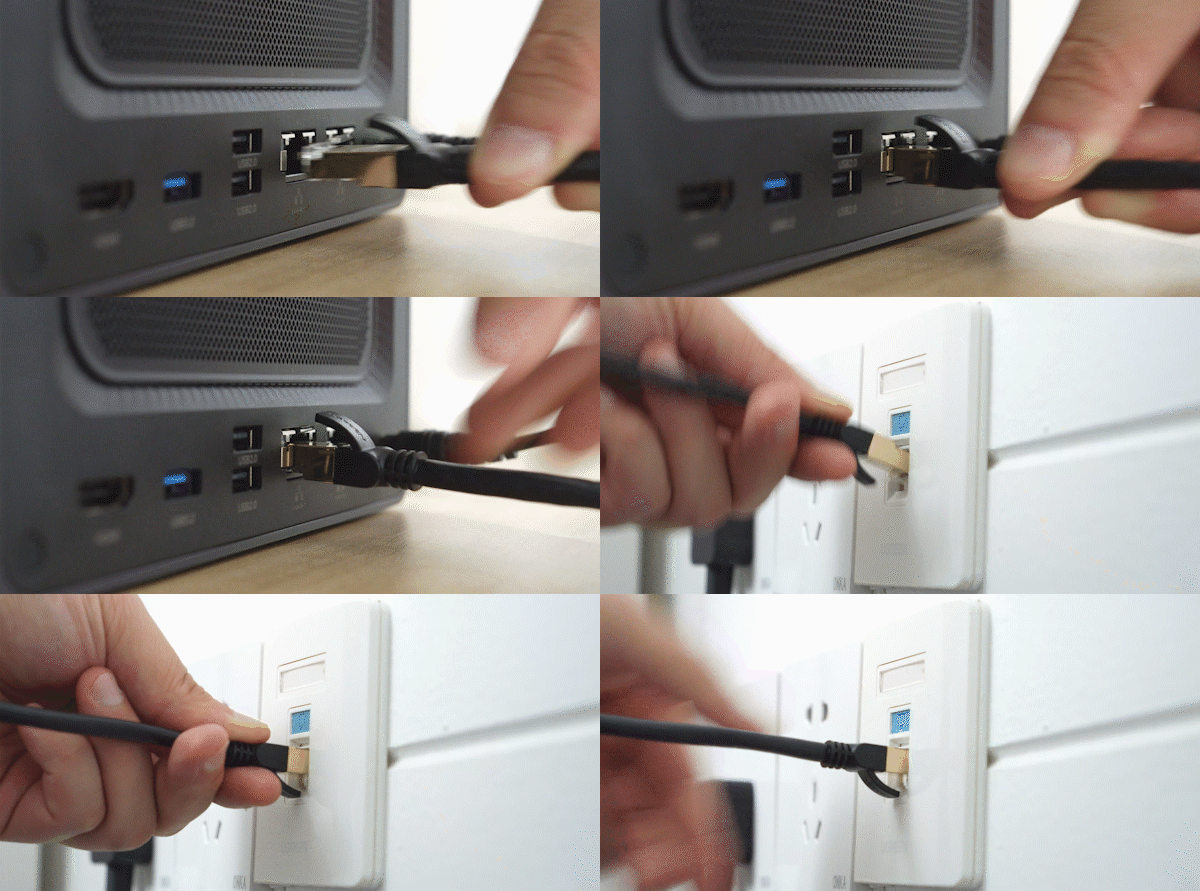
注:
初回の接続および連携にはルーターを使用することをお勧めします。この接続により、NASync にさらに安定したネットワーク環境が提供されます。
デバイスの連携とアカウントの登録
UGREEN NASアプリをダウンロード
「UGREEN NAS」アプリをダウンロードしてインストールするには、UGREEN公式サイト > ダウンロードセンターにアクセスしてください。
デバイスを追加する
NASync とスマートフォン (またはタブレット) が同じ LAN ネットワーク上にあることを確認してから、「UGREEN NAS」アプリを開きます。アプリは、同じ LAN ネットワーク上で利用可能なデバイスを自動的に検索して表示します。NASync本体の底部にある QR コードをスキャンしてデバイスを追加することもできます。追加するデバイスを選択し、「登録」をクリックすると、NASyncとデバイスが正常に連携されます。

アカウント登録
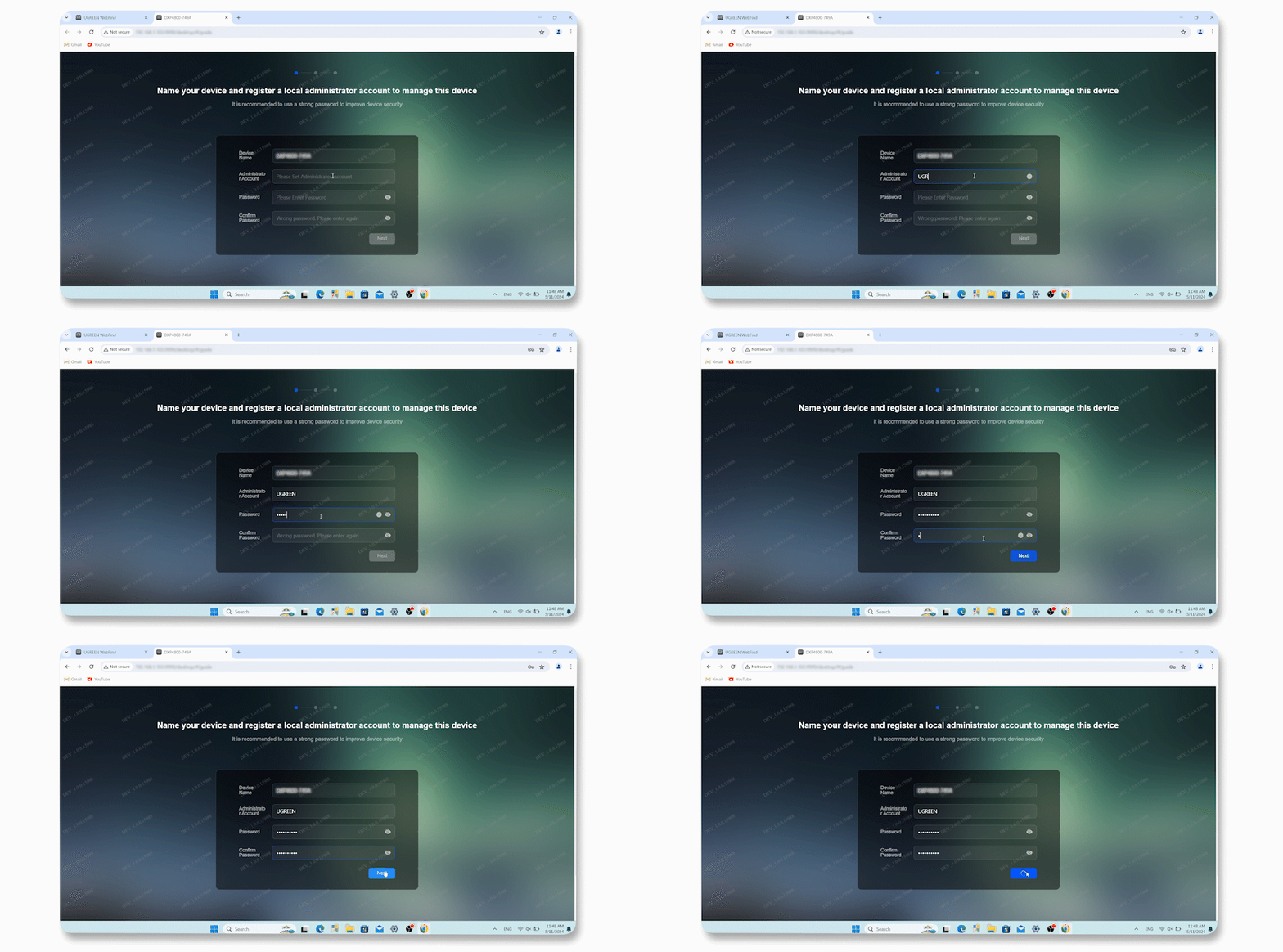
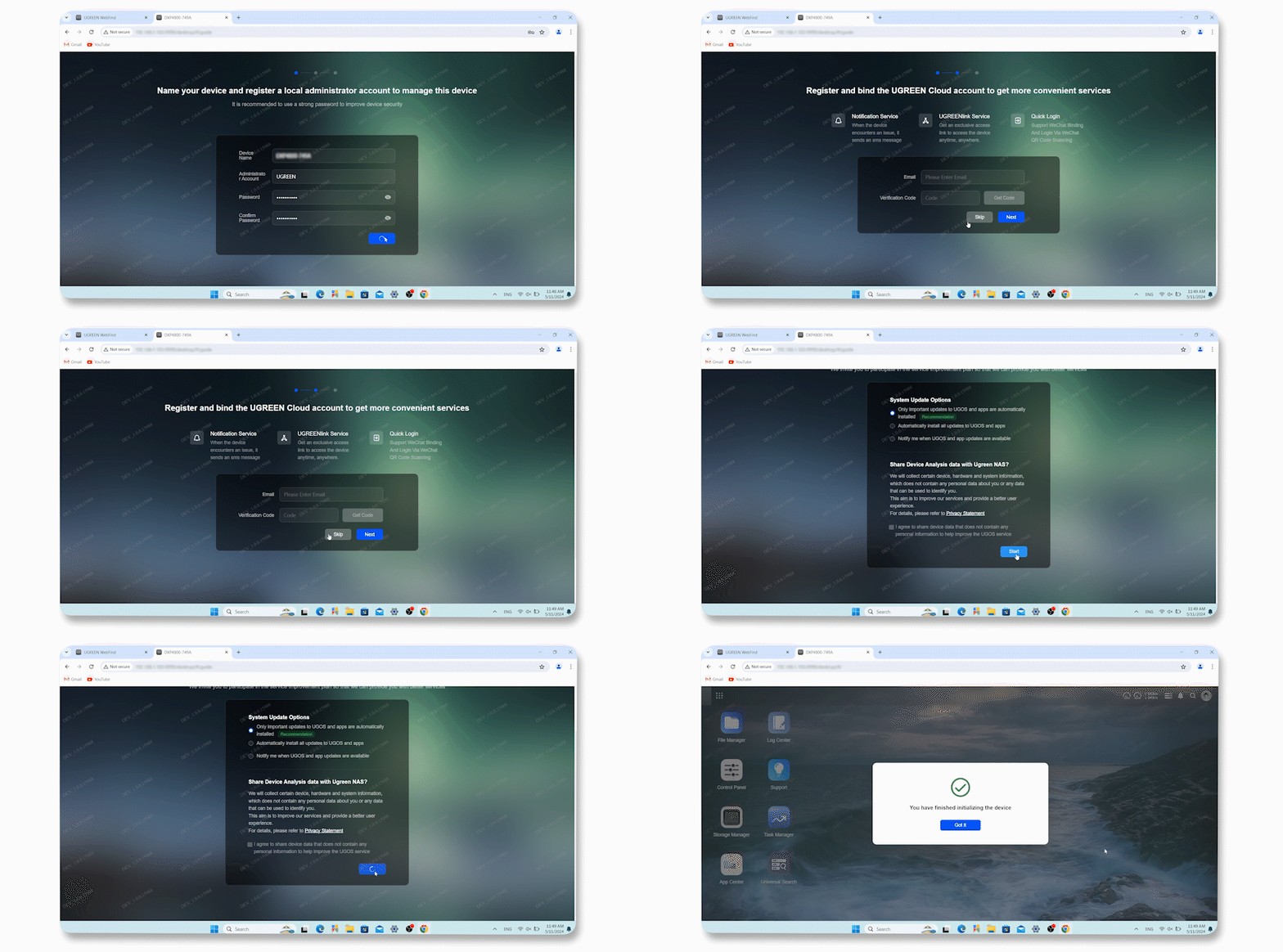
NASyncを追加すると、デバイス初期化インターフェースが表示されます。以下の手順に従ってください。
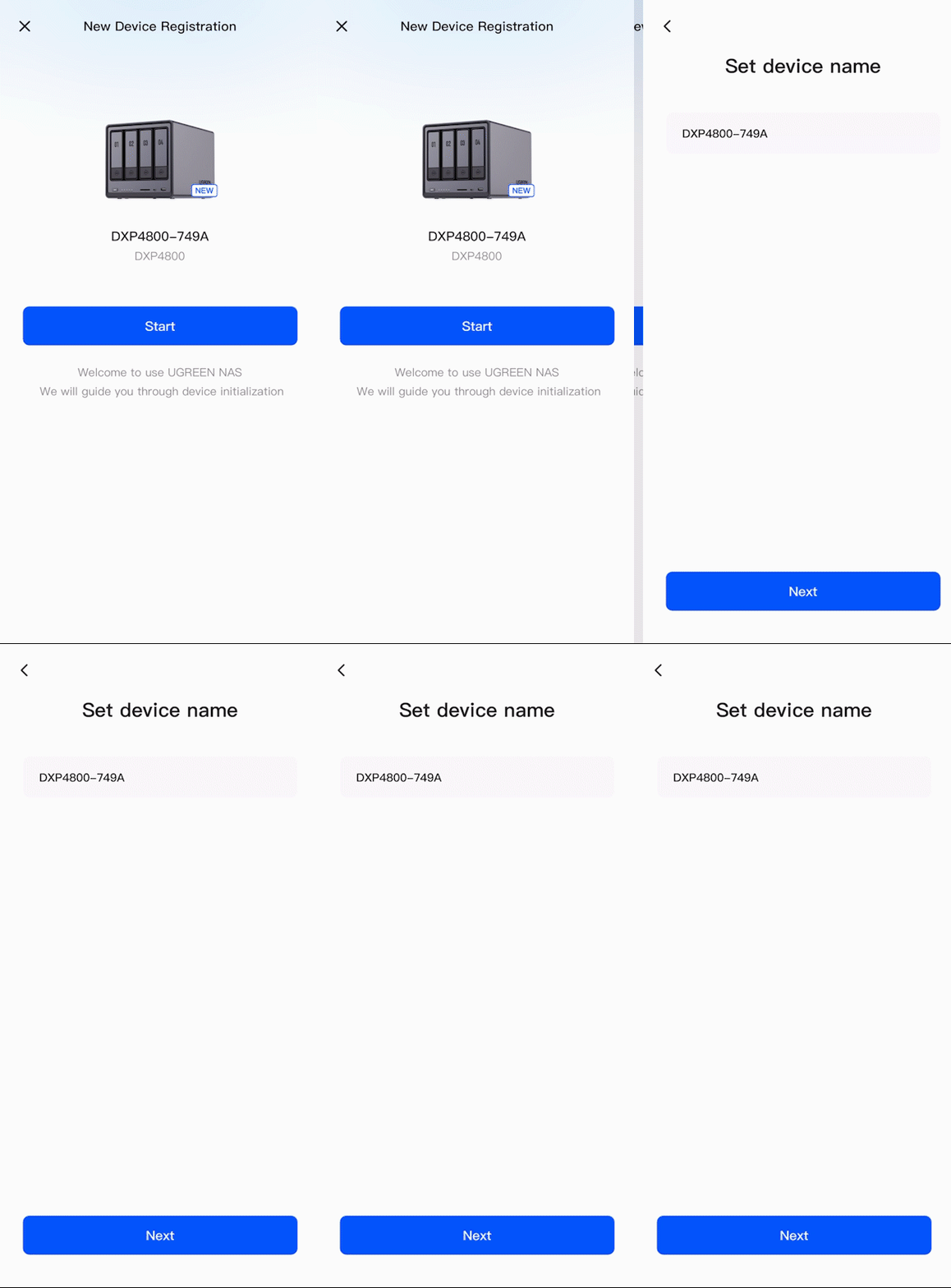

注:
NASyncの初期化処理が実行されない場合、そのステータスは「初期化されていません」と表示されます。
デバイスを追加する
NASync とPC が同じ LAN ネットワーク上にあることを確認します。 URL: find.ugnas.com にアクセスすると、システムが自動的に現在の LAN 内のデバイスを検索して表示します。追加するデバイスを選択して「接続」をクリックするだけで、NAS デバイスが正常に追加されます。
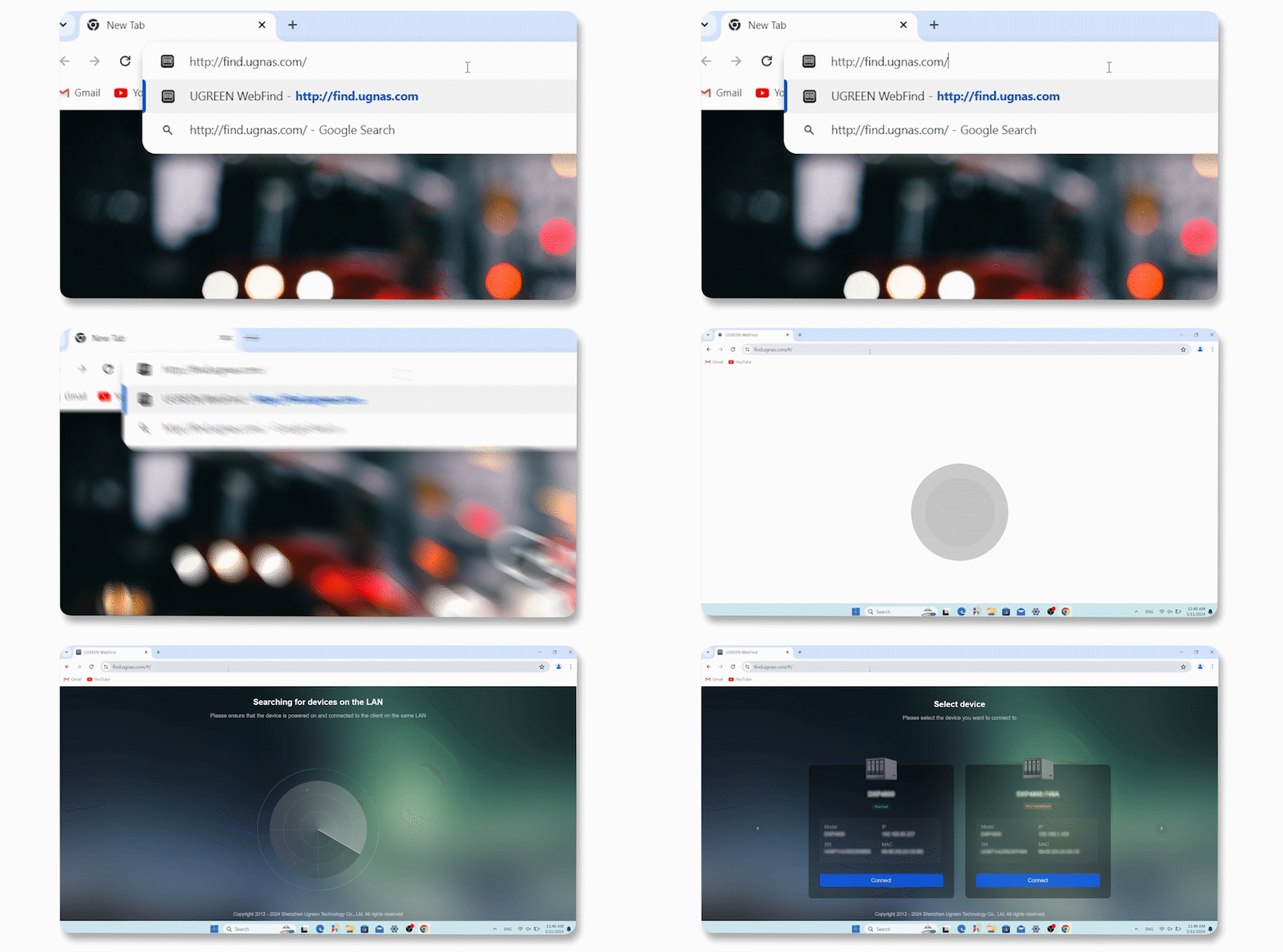
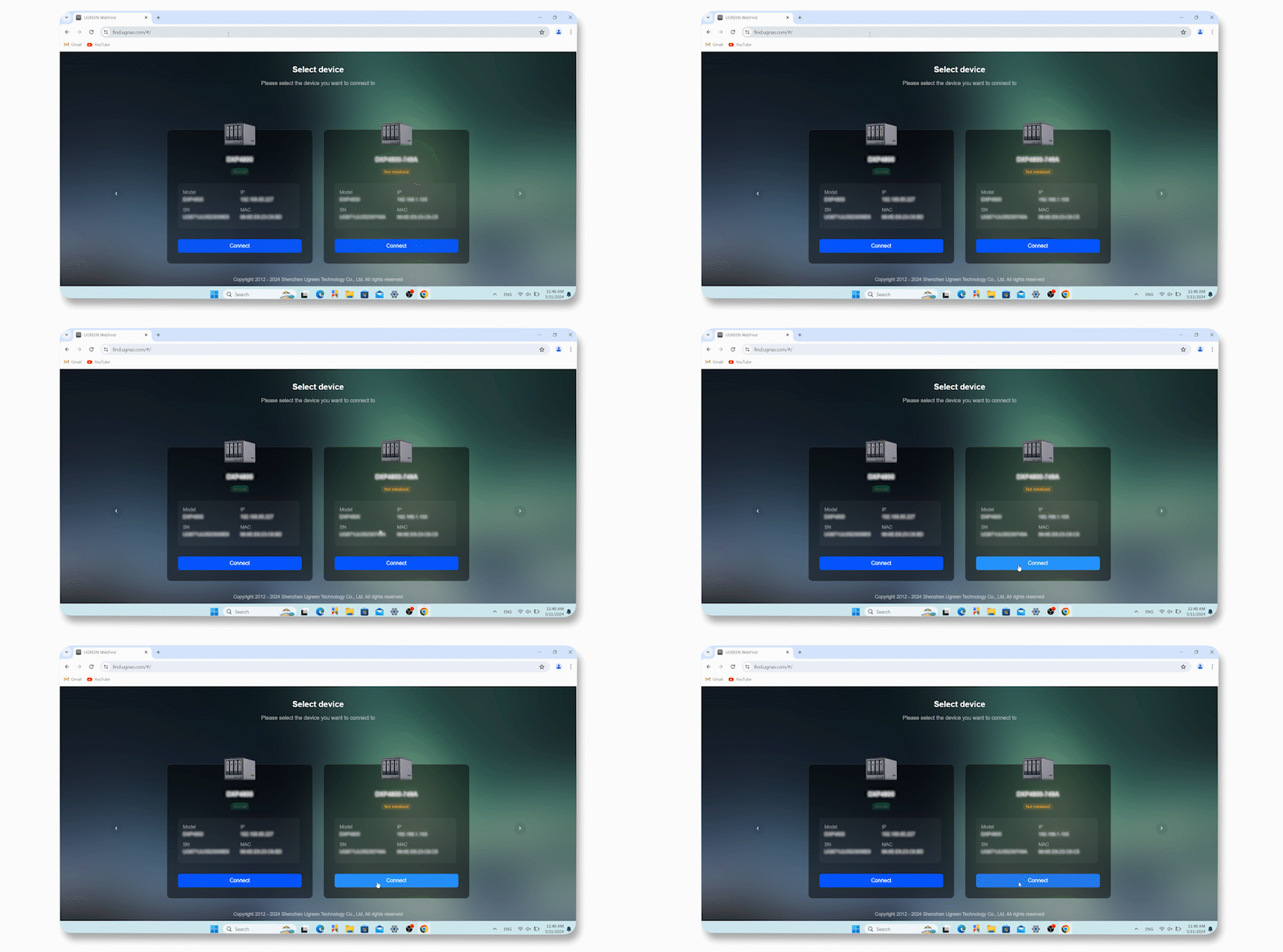
アカウントを登録する
デバイスを追加すると、初期化デバイス インターフェイスに入ります。次の操作を完了してください:
UGREEN NAS アプリ/クライアントをダウンロード
UGREEN 公式サイト > ダウンロード センターにアクセスし、「UGREEN NAS」アプリ/クライアントをダウンロードしてインストールし、アカウントに再度ログインして使用します。
製品の基本的な使い方からプロが教える活用テクニックまで、詳しく知りたい方はぜひ UGREEN NAS ナレッジブログ をチェックしてください!
UGREEN NASの初期設定に関するよくある質問
UGREEN NAS各モデルの取扱説明書(PDFマニュアル)は、ダウンロードセンターからダウンロードできます。モデル名で絞り込むと、該当するドキュメントが表示されます。
PDF説明書にはHDDの取り付け手順、各ポートの説明、ハードウェア仕様が記載されています。初期設定の操作手順(アプリ連携、アカウント作成、RAID設定等)は本ページで解説しています。操作方法や活用テクニックはナレッジブログでも紹介しています。
方法1:スマホアプリからログインする
App Store(iPhone)またはGoogle Play(Android)から「UGREEN NAS」アプリをインストールし、初期設定時に作成したローカル管理者アカウントでログインします。UGREENアカウントを連携済みの場合は、UGREENアカウントでもログインできます。NASと同じWi-Fiに接続していれば自動検出されます。外出先からの場合はUGREENlinkが有効になっている必要があります。
方法2:PCブラウザからログインする(find.ugnas.com)
PCとNASが同じネットワークに接続されている状態で、ブラウザのアドレスバーに「find.ugnas.com」と入力します。ネットワーク上のNASが自動検出され、クリックするとログイン画面が表示されます。ローカル管理者アカウントのユーザー名とパスワードを入力してログインしてください。
方法3:NASのIPアドレスを直接入力する
find.ugnas.comでNASが検出されない場合は、NASに割り当てられたIPアドレスをブラウザに直接入力してアクセスすることも可能です。IPアドレスはルーターの管理画面で確認できます。
HDDが認識されない場合、以下の原因が考えられます。
NASの電源がオンの状態でHDDを取り付けた。 HDDの取り付け・取り外しは必ずNASの電源をオフにした状態で行ってください。電源オン中の抜き差しはHDDの故障原因になります。
HDDトレイが最後まで押し込まれていない。 トレイが途中で止まっているとコネクタが正しく接触しません。レバーを押して「カチッ」と音がするまで押し込み、固定されたことを確認してください。
HDDとNASモデルの互換性。 お使いのHDDがUGREEN NASと互換性があるかを製品互換性リストで確認してください。
上記を確認しても認識されない場合は、別のベイ(スロット)にHDDを挿し替えて、特定のベイの問題かHDD自体の問題かを切り分けてください。それでも解決しない場合はカスタマーサポートにお問い合わせください。
UGREEN NASには3種類のアカウント・IDがあり、それぞれ役割が異なります。
① ローカル管理者アカウント
NASの初期設定時に作成するアカウントです。NASの管理画面にログインし、すべての設定を操作できます。NASの基本機能(ファイル保存、写真管理、バックアップ等)はこのアカウントだけで利用可能です。NAS本体にのみ保存され、外部サーバーには送信されません。
② UGREENアカウント(UGREEN Cloud アカウント)
UGREENのクラウドサービスと連携するためのアカウントです。初期設定時に登録するステップがありますが、スキップ可能です。UGREENアカウントを登録・連携すると、以下の機能が使えるようになります。
- UGREENlinkリモートアクセス(外出先からNASにアクセス)
- クイックログイン(UGREENアカウントの認証情報でNASにログイン)
- 複数のUGREEN NASデバイスの一括管理
③ UGREENlink ID
UGREENアカウントを登録すると自動的に割り当てられる識別IDです。UGREENlink IDは、外出先からNASにリモートアクセスする際に、NASを一意に識別するために使用されます。UGREENlink IDは管理画面の「コントロールパネル」→「デバイス接続」→「リモートアクセス」で確認できます。
外出先からNASにアクセスする予定がない場合は、UGREENアカウントの登録はスキップしても問題ありません。後から登録することも可能です。リモートアクセスの設定方法はNASリモートアクセス設定ガイドで詳しく解説しています。
UGREEN NASの電源を切るには、物理的な電源ボタンを長押しする方法と、管理画面から操作する方法の2つがあります。
方法1:管理画面からシャットダウンする(推奨)
UGOSの管理画面にログインし、画面右上の電源アイコンをクリックして「シャットダウン」を選択します。NASがすべての書き込み処理を完了してから安全に電源を落とすため、データ破損のリスクがありません。再起動する場合は同じメニューから「再起動」を選択してください。
方法2:電源ボタンで操作する
NAS前面の電源ボタンを約4秒間長押しすると、安全なシャットダウンプロセスが開始されます。LEDが消灯するまで待ってから、電源ケーブルを抜いてください。
やってはいけない操作:
- 電源ケーブルを突然抜くこと。書き込み中にデータの破損やファイルシステムの不整合が発生する可能性があります
- 電源ボタンを10秒以上長押しすること。これは強制終了になり、通常のシャットダウンとは異なります。NASがフリーズして通常のシャットダウンができない場合の最終手段として使ってください
アプリがNASを検出できない場合、以下を順番に確認してください。
まず、NASとスマホ(またはPC)が同じWi-Fiネットワーク(同じルーター)に接続されているか確認してください。NASはLANケーブルでルーターに有線接続し、スマホはそのルーターのWi-Fiに接続する必要があります。
次に、NAS前面のLEDインジケーターが白色に点灯しているか確認してください。LEDが点灯していない場合は、電源ケーブルの接続とコンセントを確認してください。
それでも検出されない場合は、NAS本体の底面にあるQRコードをスマホで読み取って手動追加を試みてください。PCの場合は、ブラウザで「find.ugnas.com」にアクセスし、手動でデバイスを検索してください。
初期設定のストレージ作成ステップで、RAIDタイプを選択する必要があります。家庭での写真・動画保存が主な用途であれば、以下を目安にしてください。
2ベイモデル(DH2300、DXP2800)の場合は、RAID 1(ミラーリング)を推奨します。2台のHDDに同じデータを書き込むため、片方が故障してもデータが保護されます。実効容量はHDD 1台分になります。
4ベイ以上のモデル(DH4300 Plus、DXP4800 Plus等)の場合は、RAID 5を推奨します。HDD 1台分の冗長性を確保しつつ、容量効率が良いバランスの取れた構成です。
各RAID構成の実効容量はRAIDカリキュレータで事前にシミュレーションできます。RAID構成ごとの特徴と選び方についてはNASのRAID選び方で詳しく解説しています。
UGREENアカウントの登録は必須ではありません。ローカル管理者アカウントだけでNASの基本機能(ファイル保存、写真管理、バックアップ等)はすべて利用できます。
ただし、UGREENアカウントを登録・連携しておくと、以下の追加機能が利用可能になります。
- UGREENlinkリモートアクセス: 外出先からスマホやPCでNASにアクセスできる機能。ルーターのポート開放は不要
- クイックログイン: UGREENアカウントの認証情報でNASに簡単にログインできる機能
アカウント登録が完了し、NASが使える状態になったら、以下の順番で設定を進めることを推奨します。
① ストレージの作成とRAID設定
ストレージマネージャーでHDDを選択し、RAID構成を決めてストレージプールを作成します。
② スマホの写真自動バックアップ設定
UGOSアプリで「写真バックアップ」の自動バックアップをオンにすると、撮影した写真・動画がWi-Fi接続時にNASへ自動転送されます。
③ リモートアクセス(UGREENlink)の有効化
外出先からもNASにアクセスしたい場合は、コントロールパネルからUGREENlinkをオンにしてください。
④ 家族アカウントの追加
家族でNASを共有する場合は、家族メンバーごとにユーザーアカウントを作成し、アクセスできるフォルダを個別に設定します。家族共有の設定方法については家庭向けNAS写真共有ガイドで詳しく解説しています。
基本的なセットアップ手順(開梱→HDD取り付け→電源接続→アプリ連携→アカウント登録)は全モデル共通です。このページの手順はすべてのNASyncモデルに適用できます。
モデルによって異なる点は以下のとおりです。
- M.2 SSDスロット: DXPシリーズ(DXP2800、DXP4800 Plus等)にはM.2スロットがありますが、DHシリーズ(DH2300、DH4300 Plus)にはありません。M.2 SSDの取り付け手順はDXPシリーズのみ該当します
- RAMスロット: DXPシリーズではメモリの増設が可能ですが、DHシリーズではメモリは固定(拡張不可)です
これらの違い以外は、すべてのモデルで同じ手順でセットアップできます。各モデルの仕様の違いについてはNASモデルの比較ページで確認できます。