


UGREEN NASync DH4300 Plus
- 通常価格
- ¥50,890
- セール価格
- ¥50,890
- 通常価格
- (税込み)
-
¥59,880
-
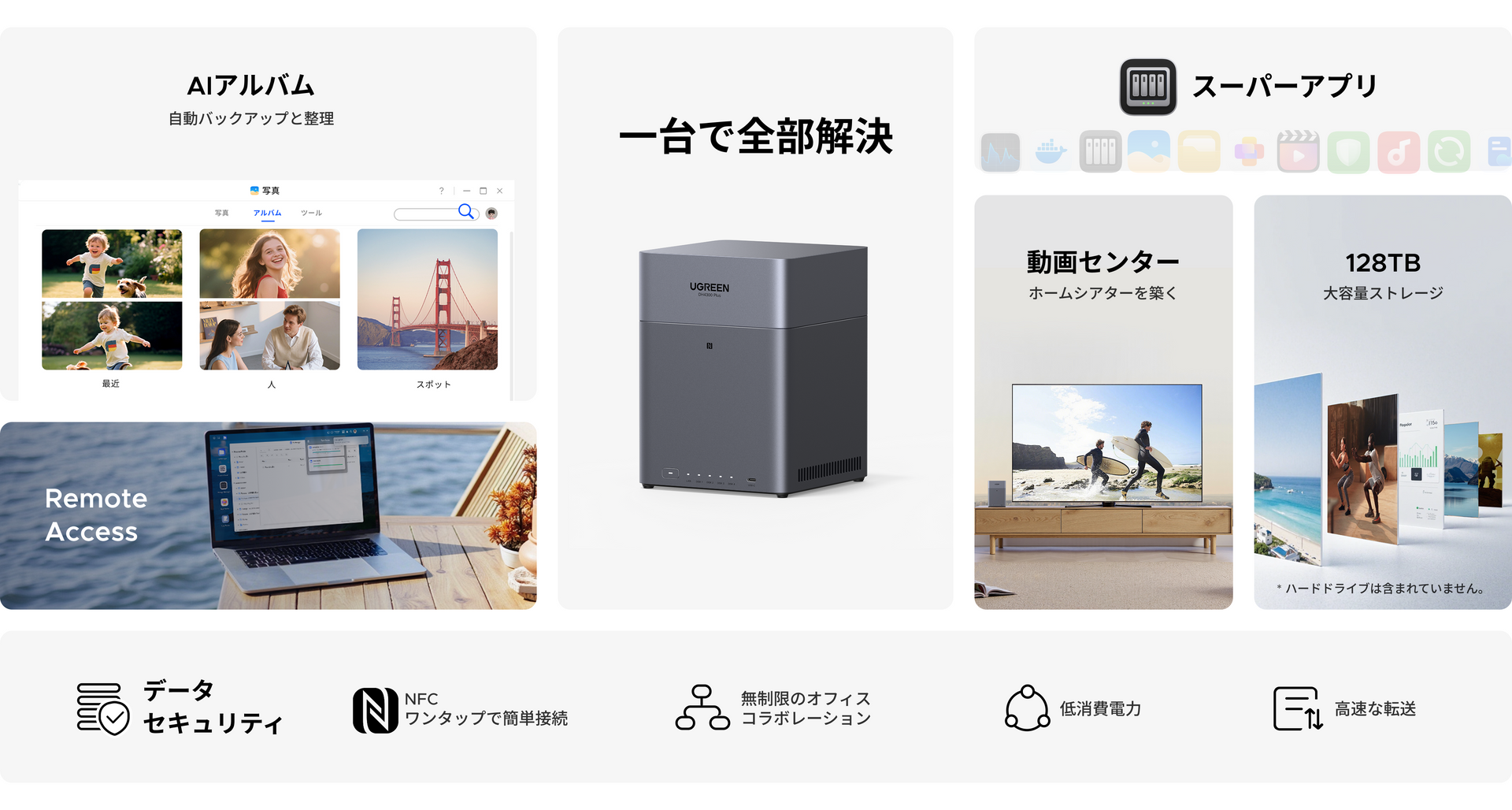
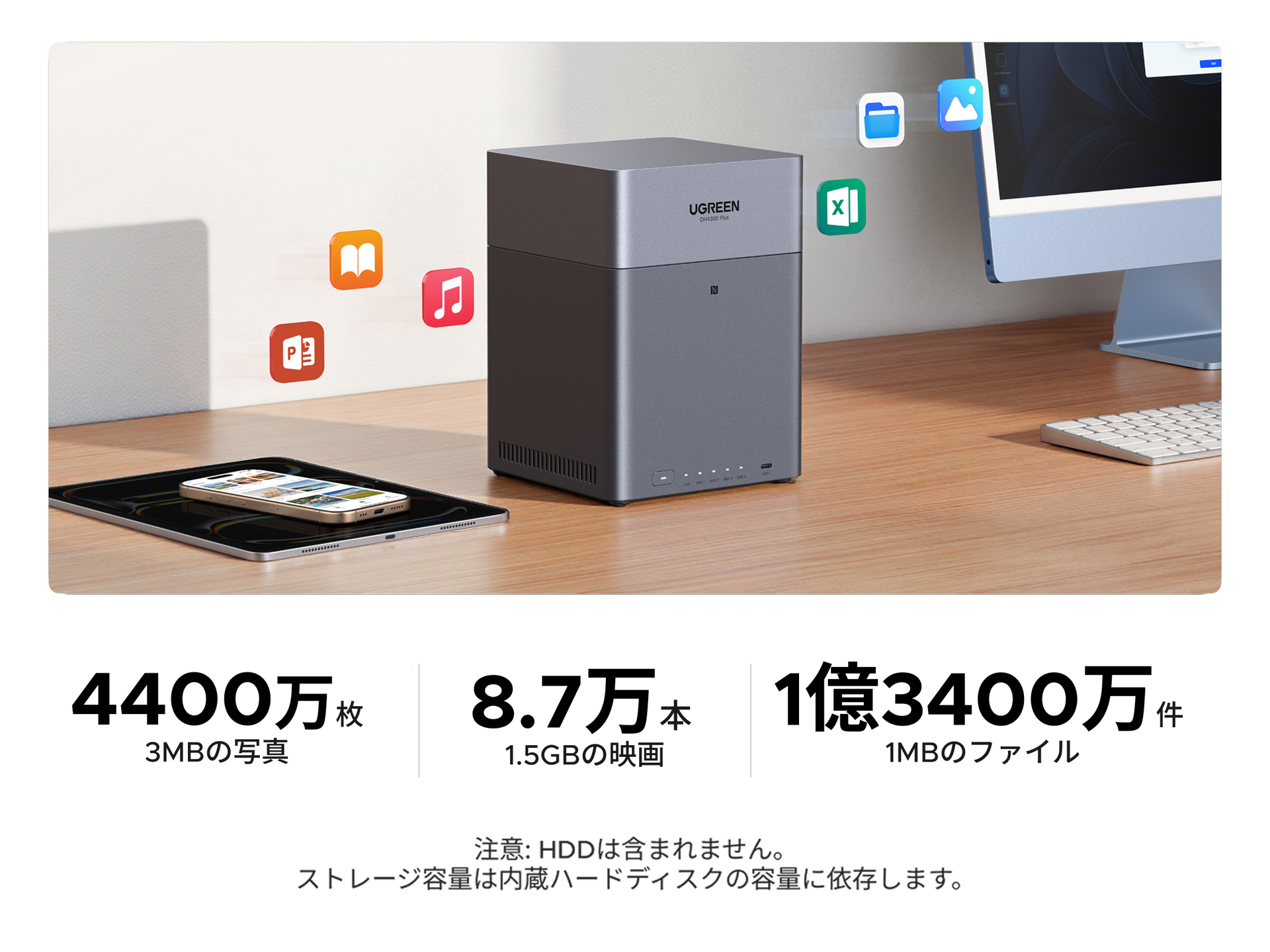
大容量128TBストレージ
すべてのファイル、写真、動画、思い出を安全にバックアップできる十分な容量を提供。将来的なデータ増加にも余裕で対応できます。 -
パワフルで効率的なハードウェア
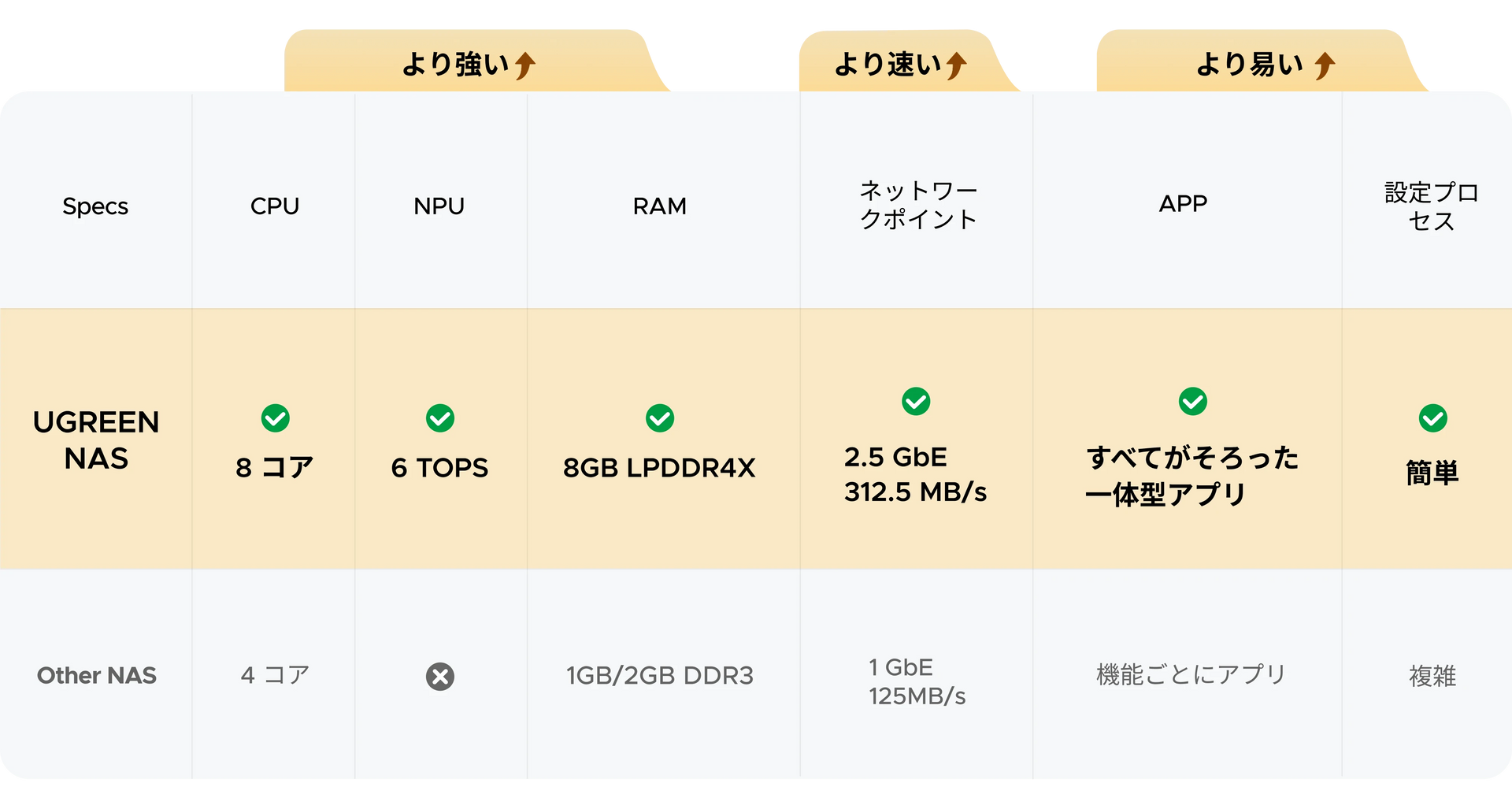
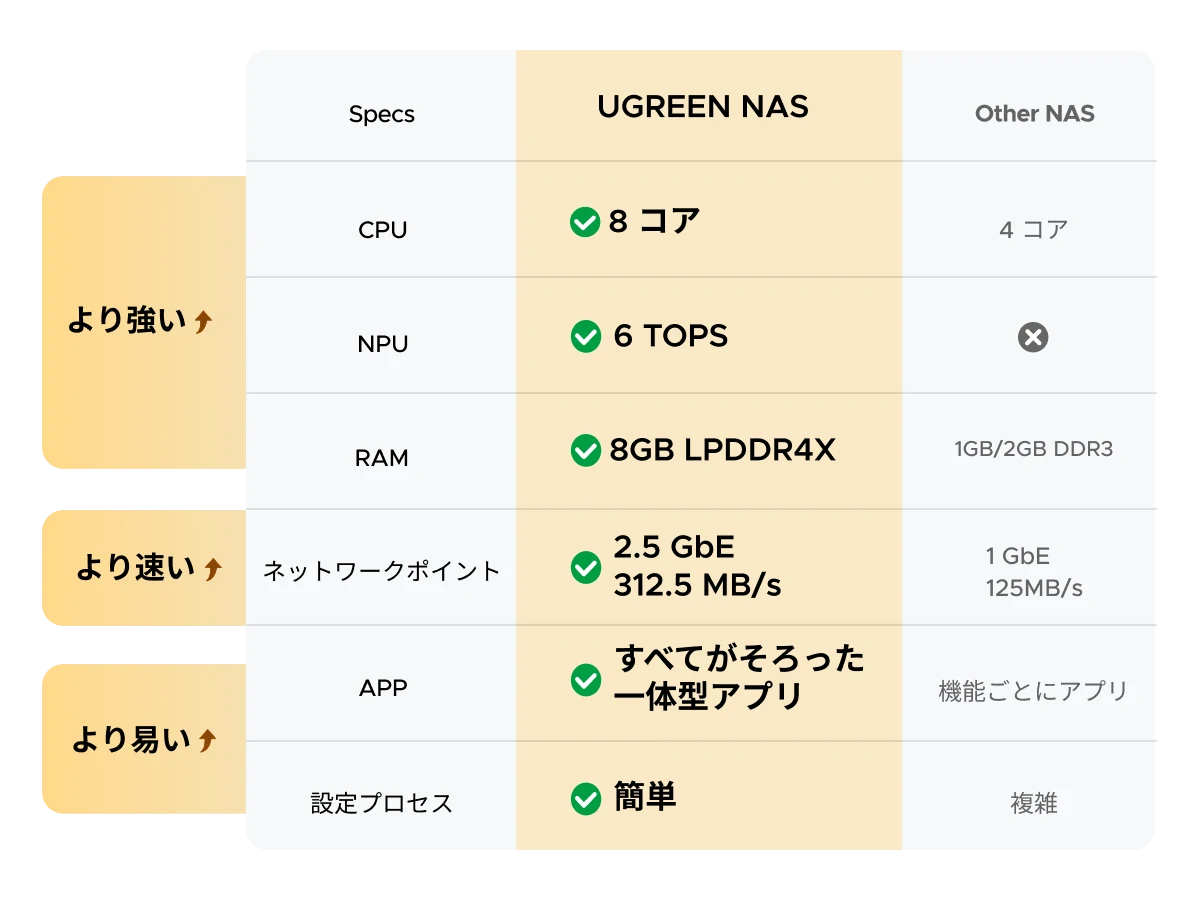
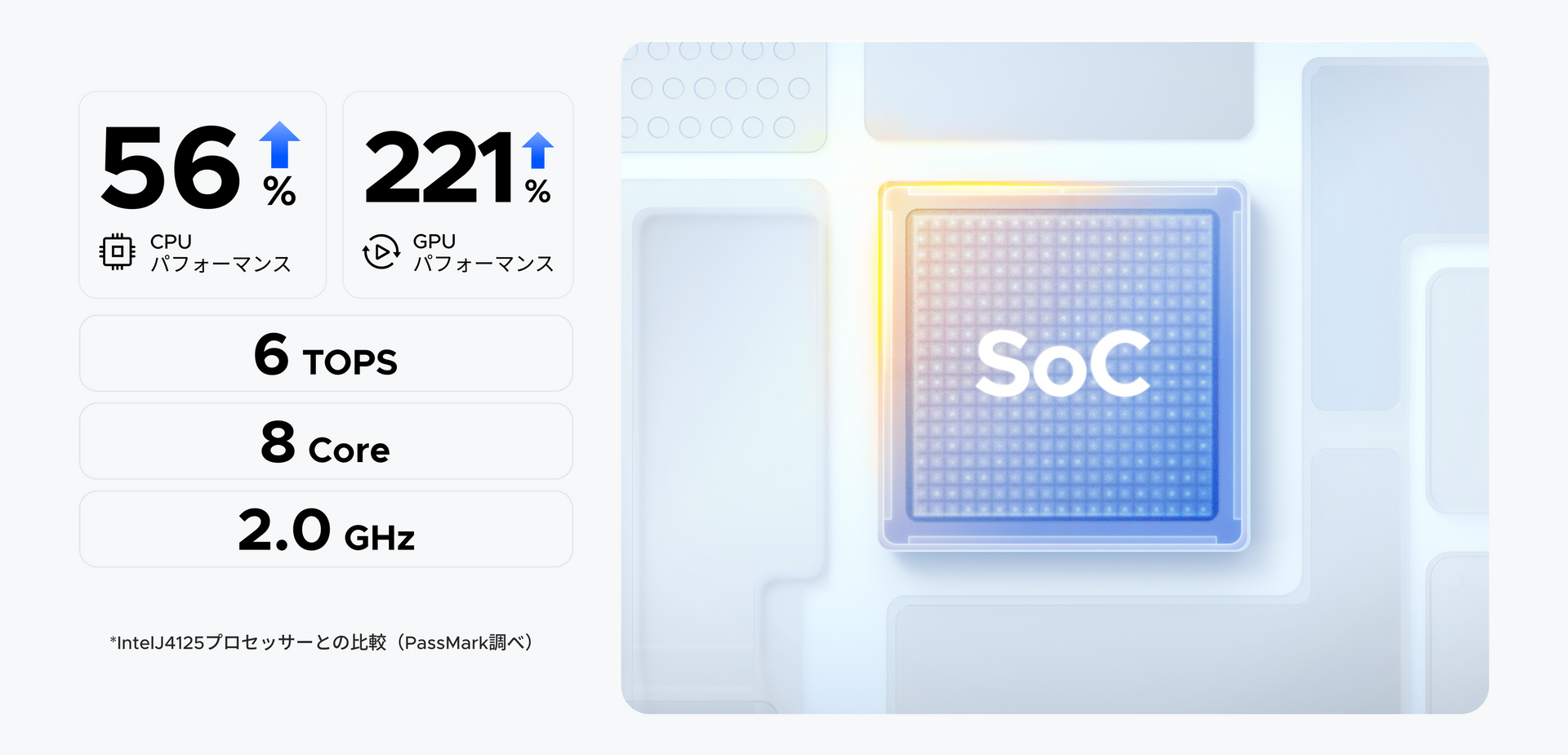
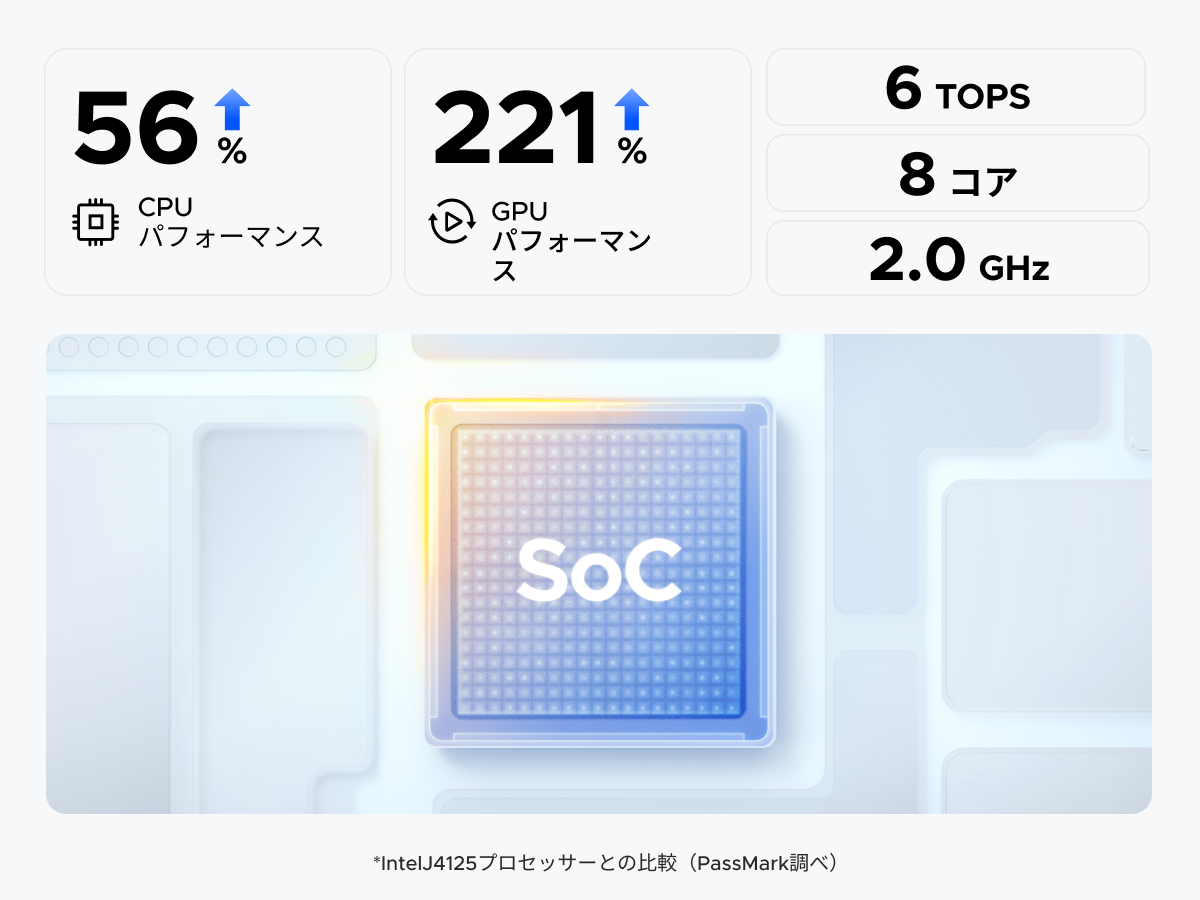
高効率コアを組み合わせた8コアCPUを搭載。負荷の高い処理から日常的なタスクまで、状況に応じて最適なパフォーマンスと省電力性を両立し、スムーズで安定した動作を実現します。さらに最大312.5MB/sの2.5GbE高速有線接続に対応し、大容量データも快適に転送できます。 -
月額料金不要!もっとお得なストレージ
一度NASを購入するだけで、長く安心して使えるストレージ。クラウドサービスのような月額料金は不要で、コストを抑えながらも大容量・高速・安全なストレージを実現します。家庭用・個人用・オフィス用など、あらゆるニーズに対応する高コストパフォーマンスな選択肢です。 -
AIが自動整理機能
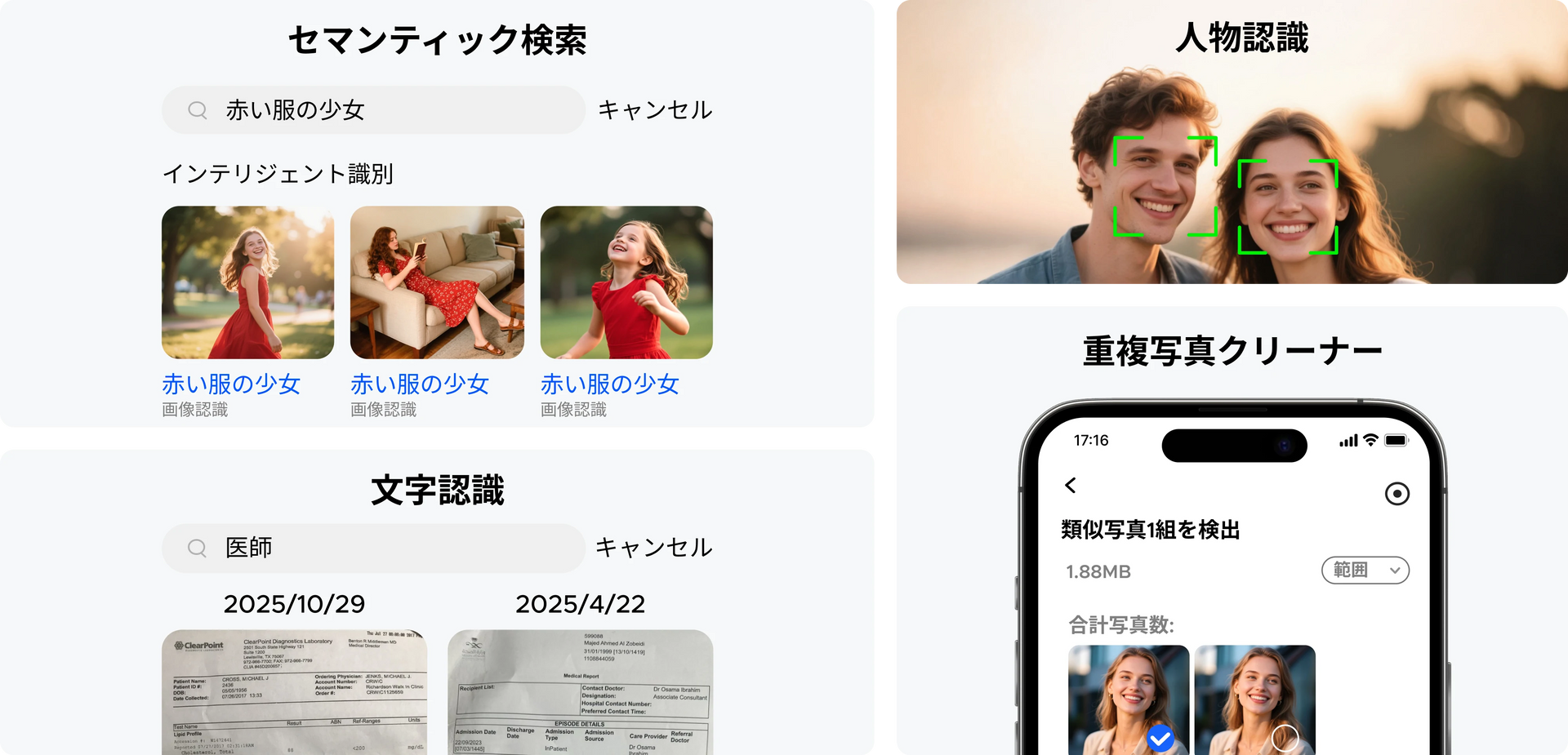
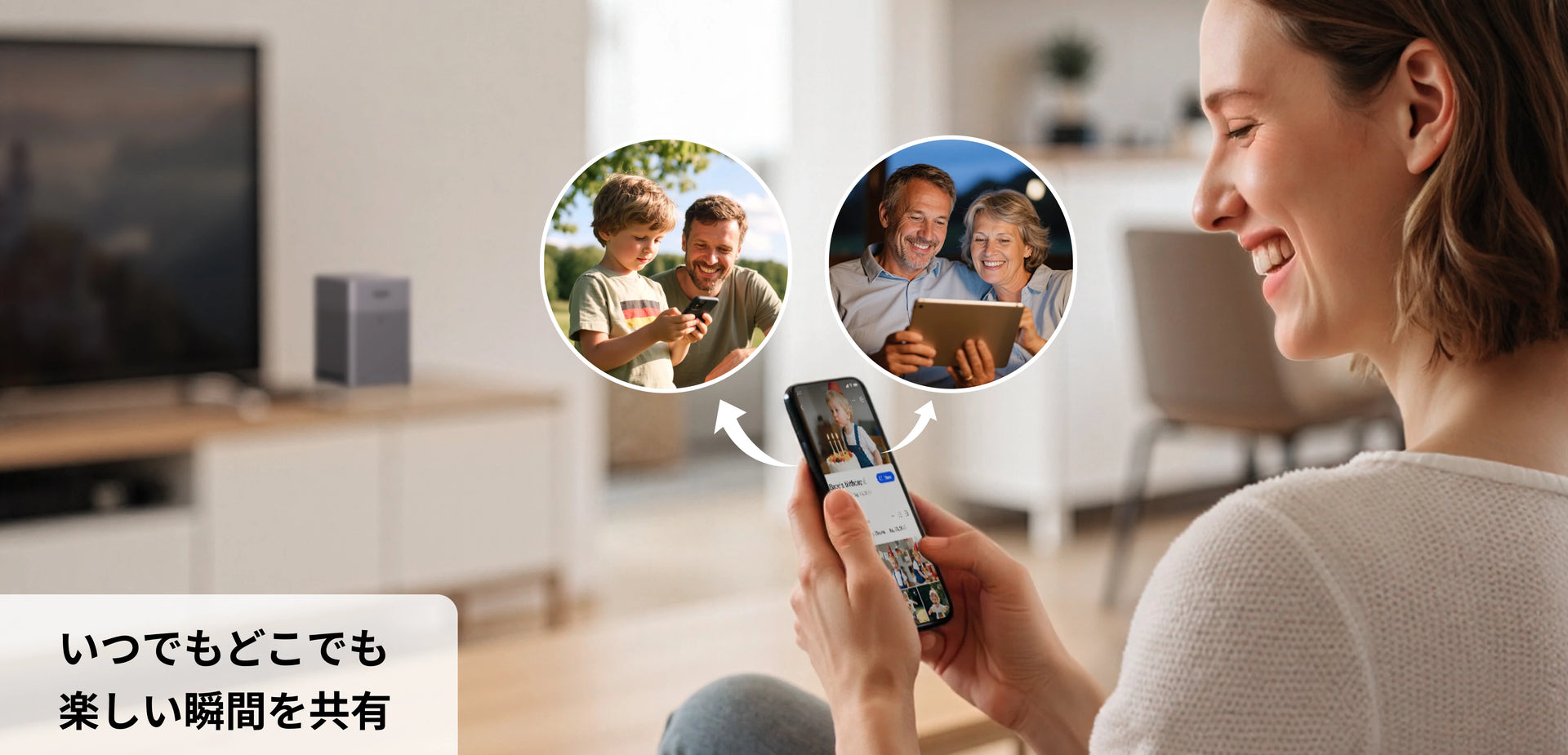
写真を顔・シーン・場所ごとに分類し、重複した写真を自動で検出し、削除するかどうかを選択できます。赤ちゃんの成長アルバムも自動作成。大切な瞬間を手間なく保存・整理し、QRコードやリンクで家族と簡単に共有できます。 -
使いやすい専用アプリ
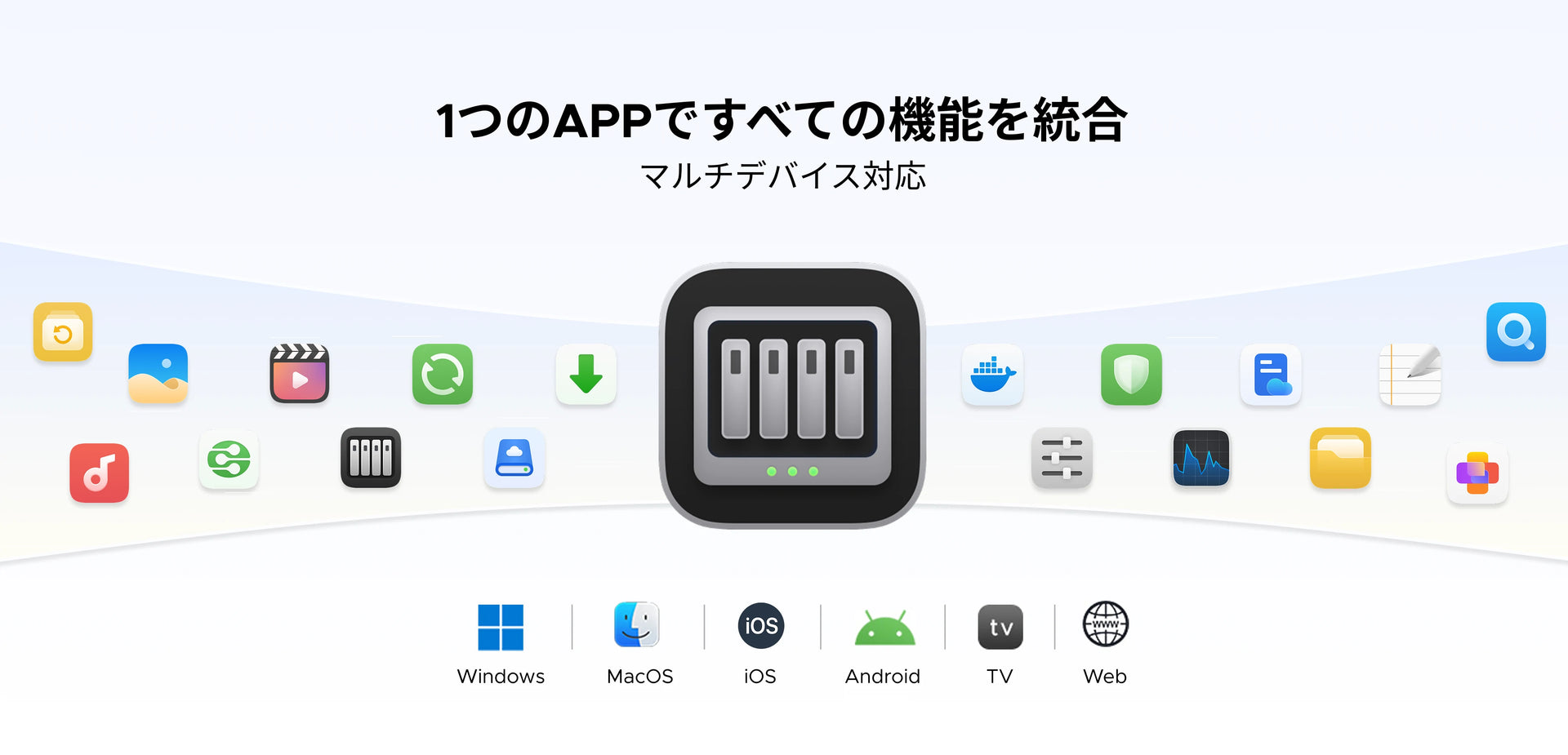
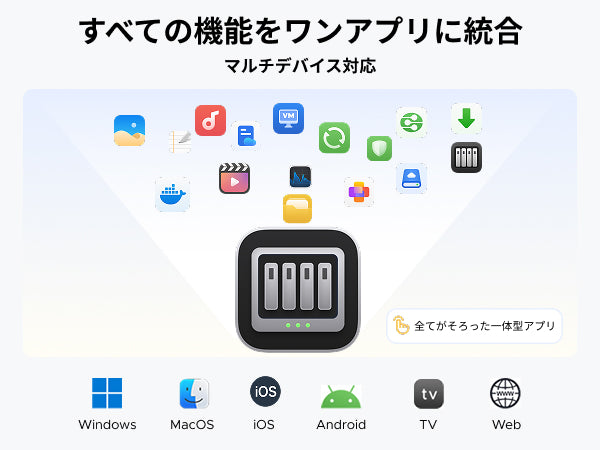
Windows、macOS、Android、iOS、Webブラウザ、スマートテレビに対応。どのデバイスからでも、いつでもどこでも安全にアクセス&ファイル共有が可能です。 -
安心なデータ保存
データはローカルに安全保存されます。高度な暗号化・ファイアウォール・二段階認証で不正アクセスを防止。UGREENでさえあなたのデータにアクセスできません。 - また、多彩なニーズにお応えするため、複数のNASモデルをご用意しております。ご家族の写真整理から、動画クリエイターのデータ管理、チームでの業務活用まで、お客様の環境や用途に最適なモデルをお選びいただけます。詳しくは、NASストレージ製品一覧からご覧ください。 ※HDD(ハードディスク)は別売となります。


DH4300 Plus 一台あれば安心

DH4300 Plus のここがすごい!
もうストレージ不足に悩まない。1台で解決

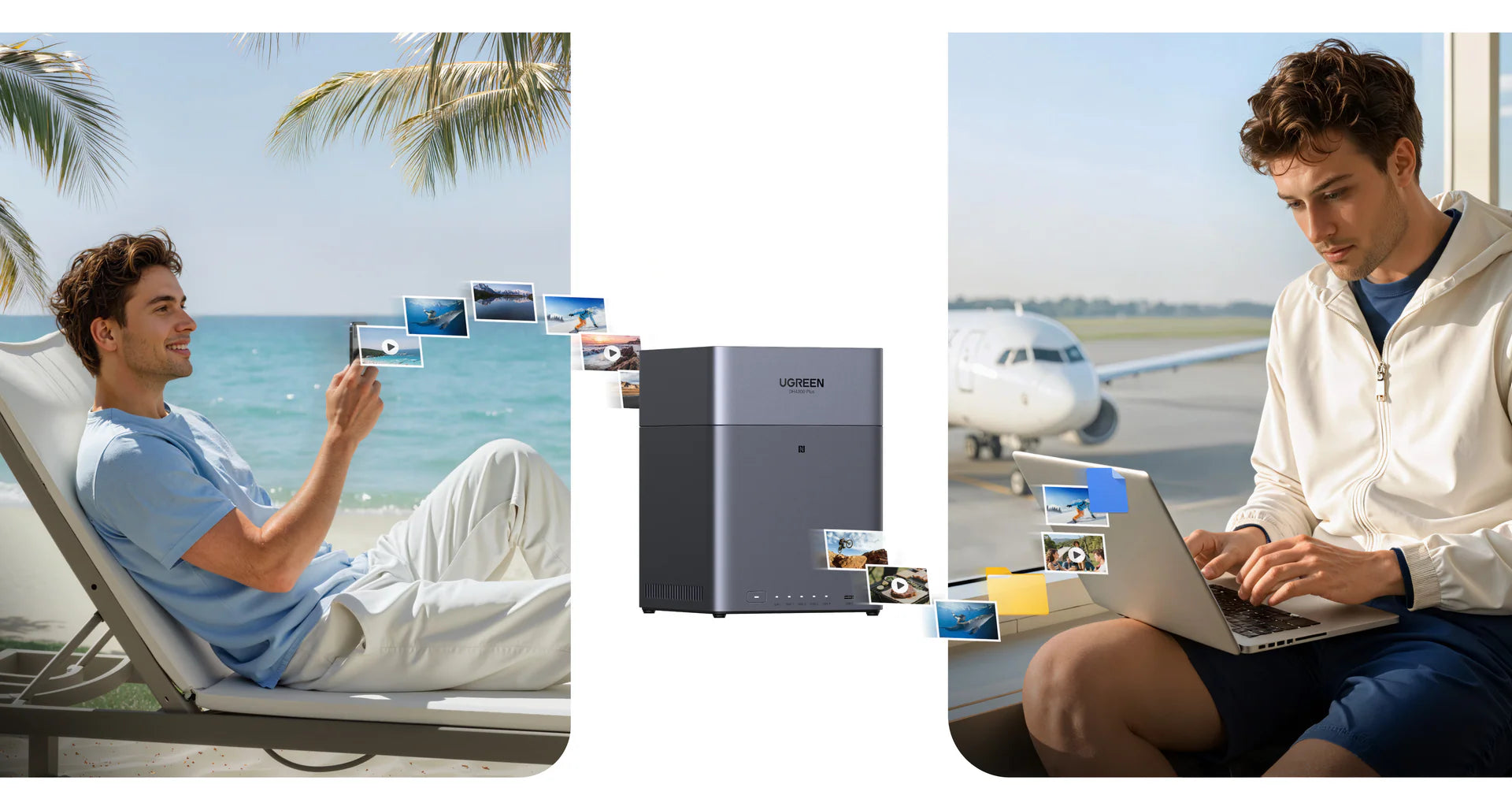
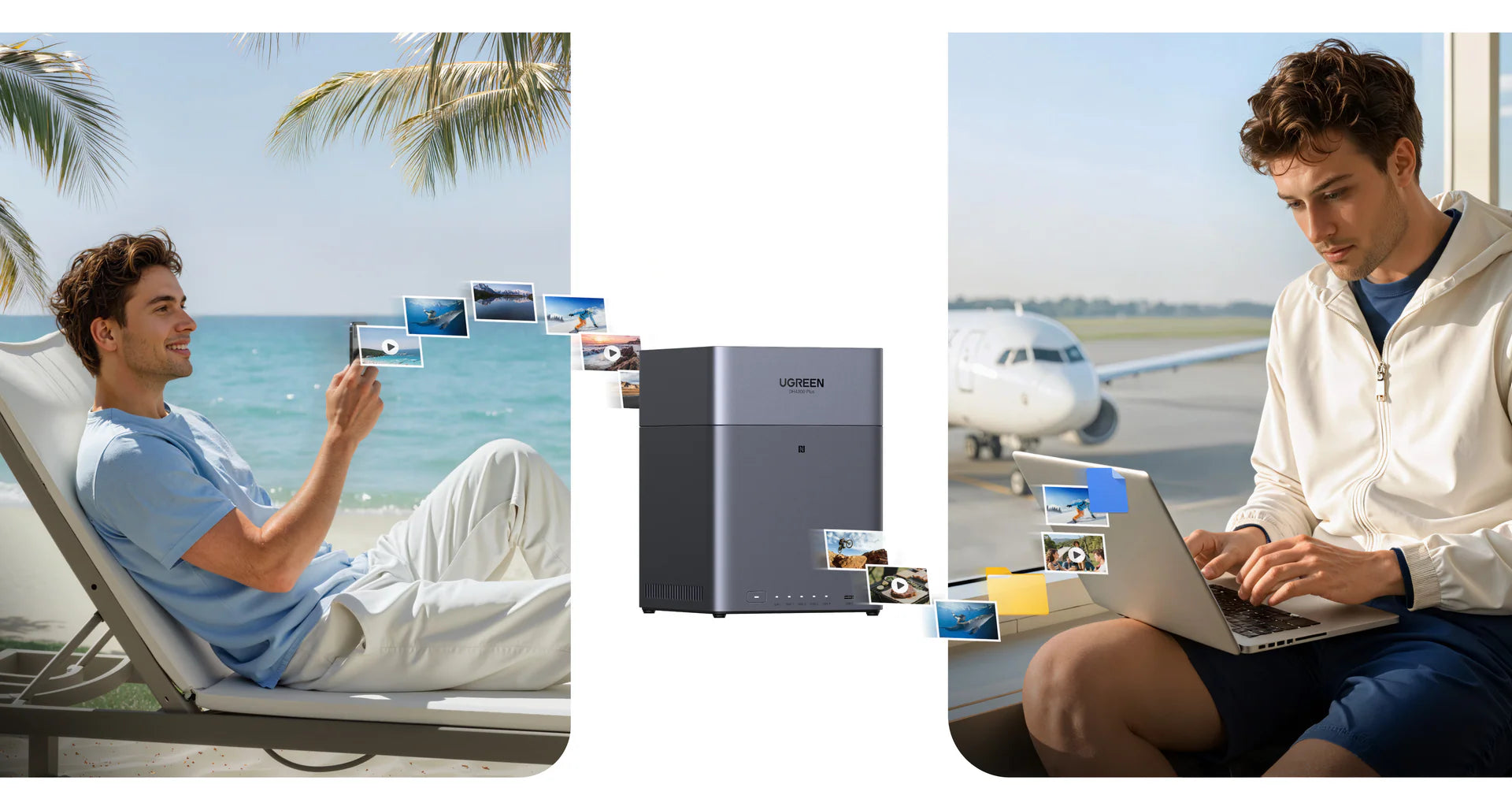
いつでもどこでもアクセス可能
スマホやパソコンから、どこでもアクセス可能。
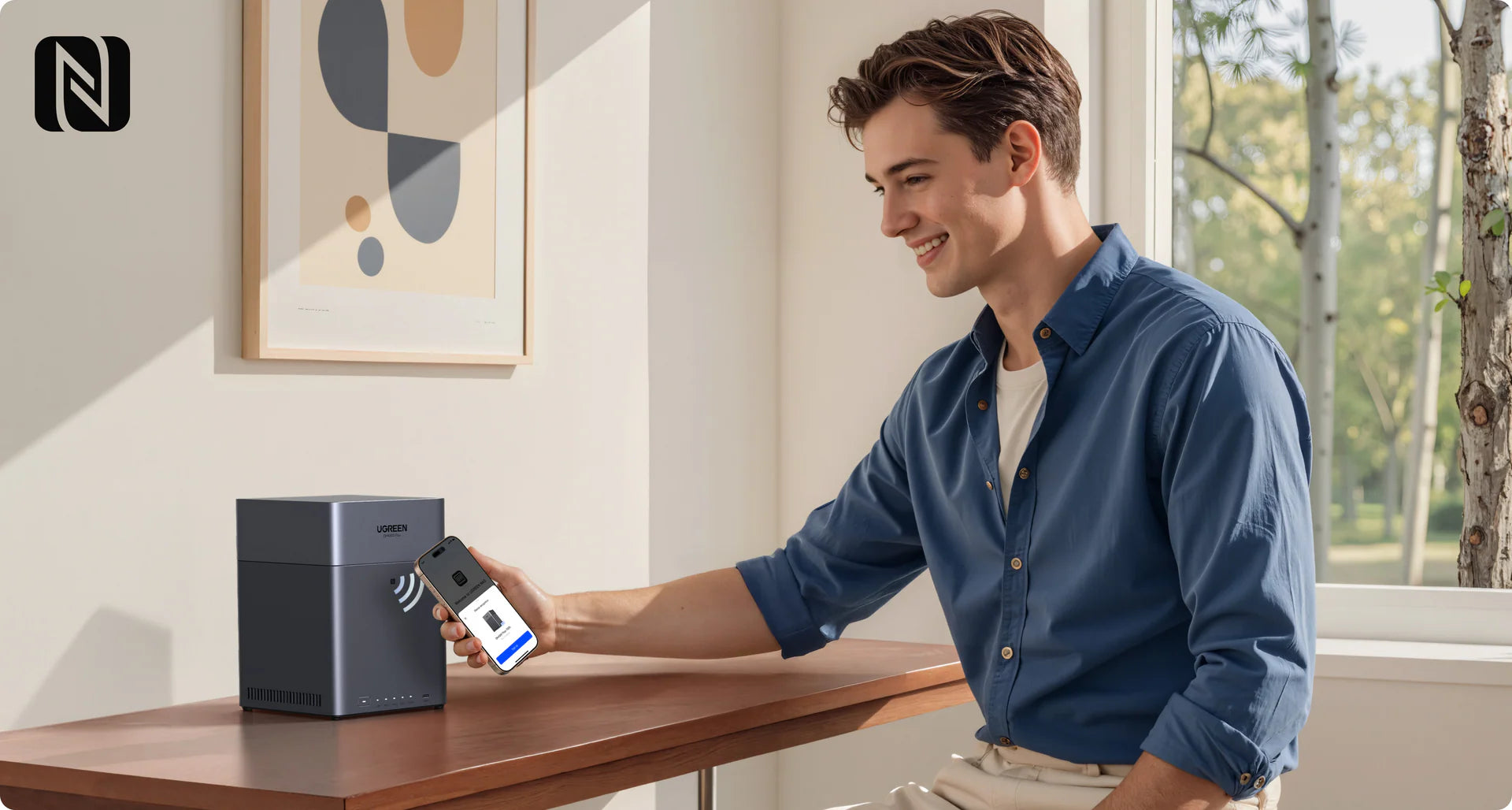
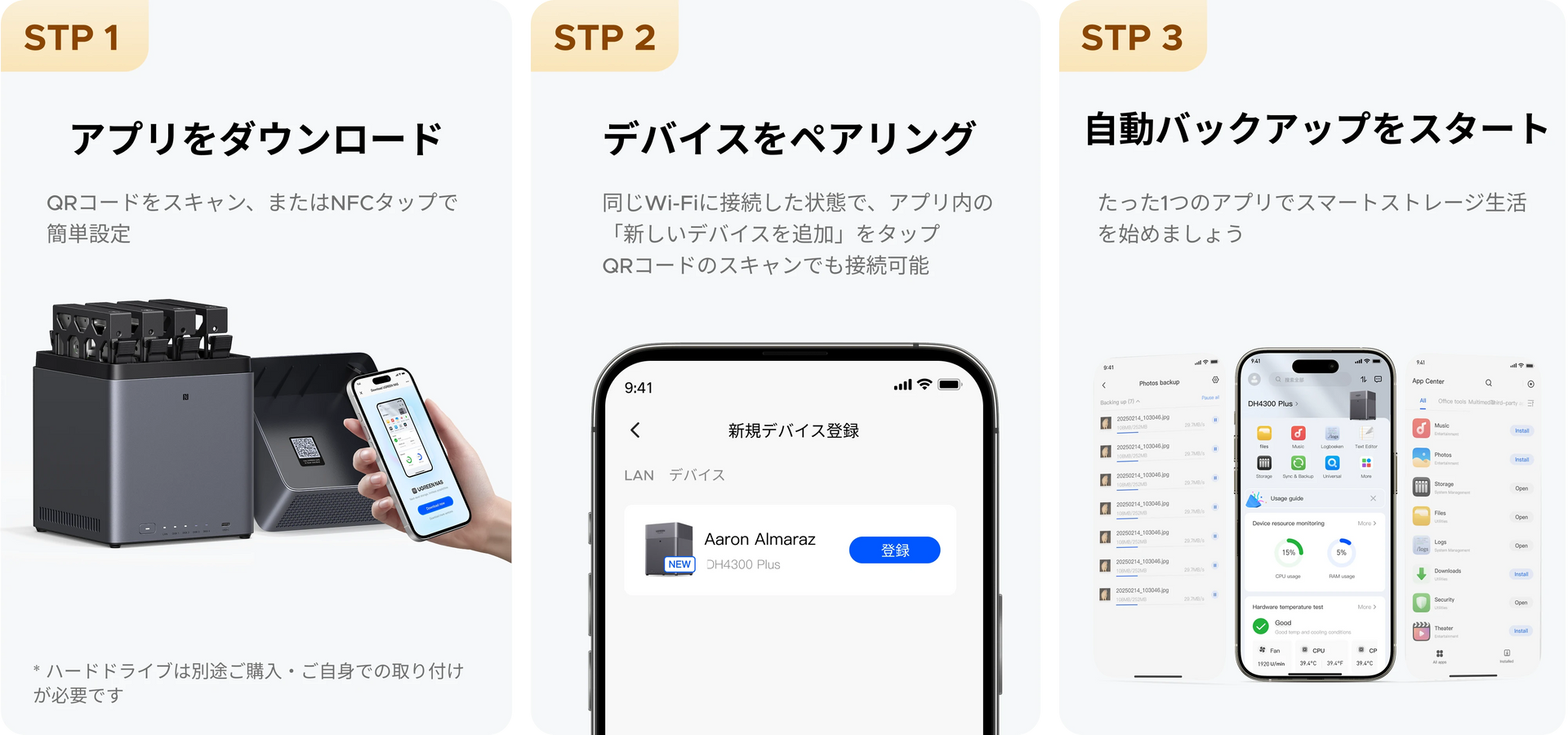
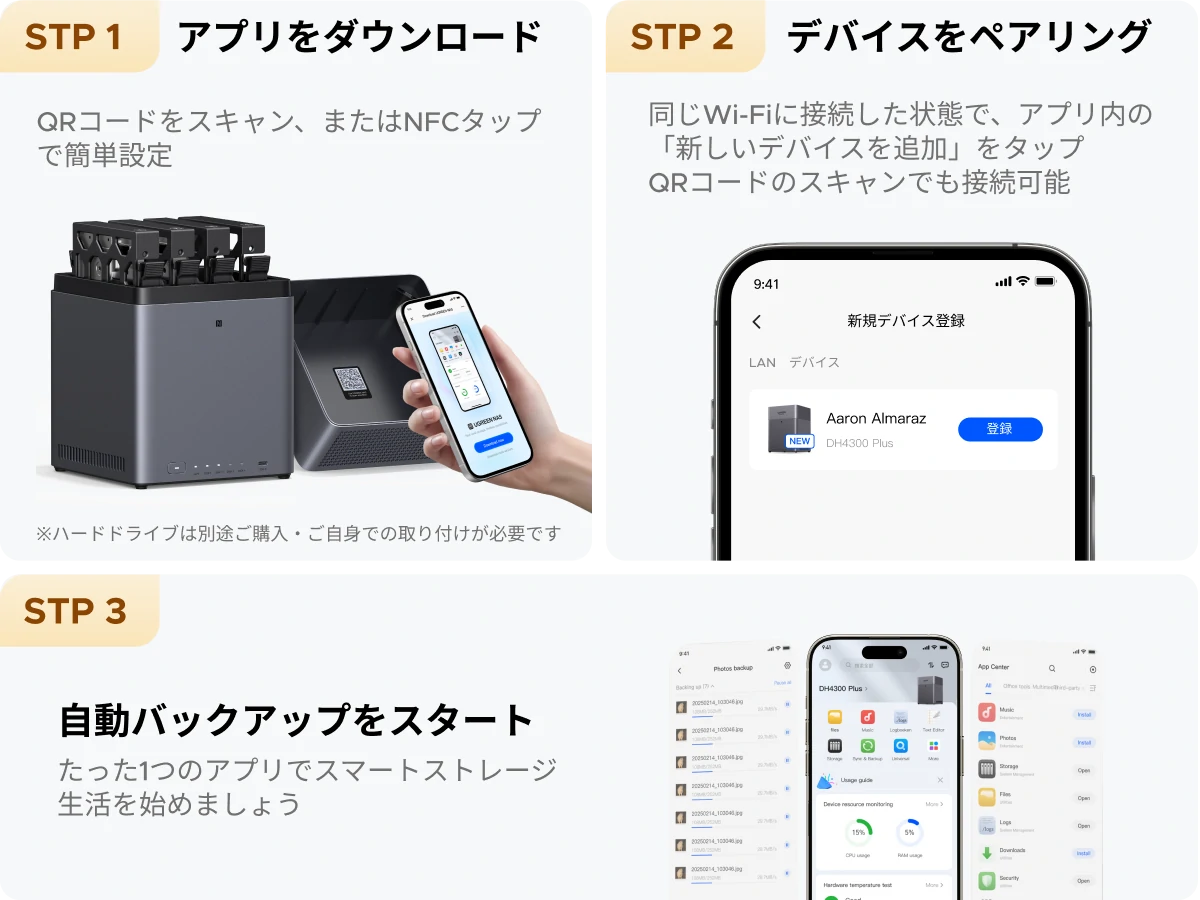
便利なNFCワンタッチ接続
2.デバイス登録:NFCを探すと自動でデバイスを検索し、すぐに接続可能
3.簡単に再接続:過去に接続したデバイスには、NFCタップするだけで自動ログイン
*NFC対応のAndroid/iOSデバイスが必要です。
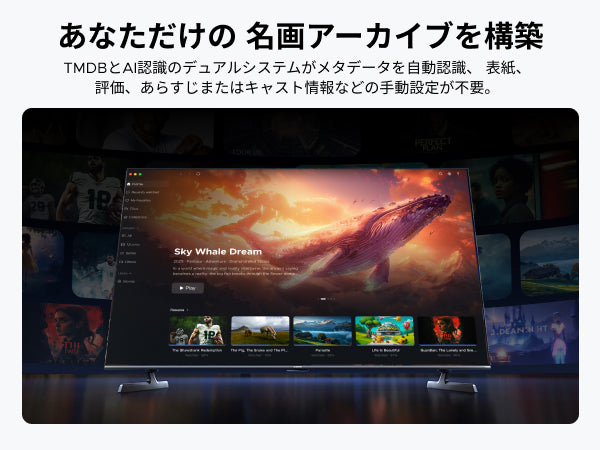
AI自動整理フォトアルバム
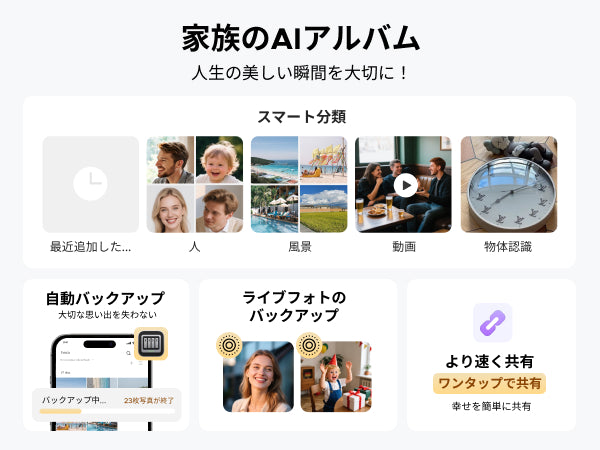
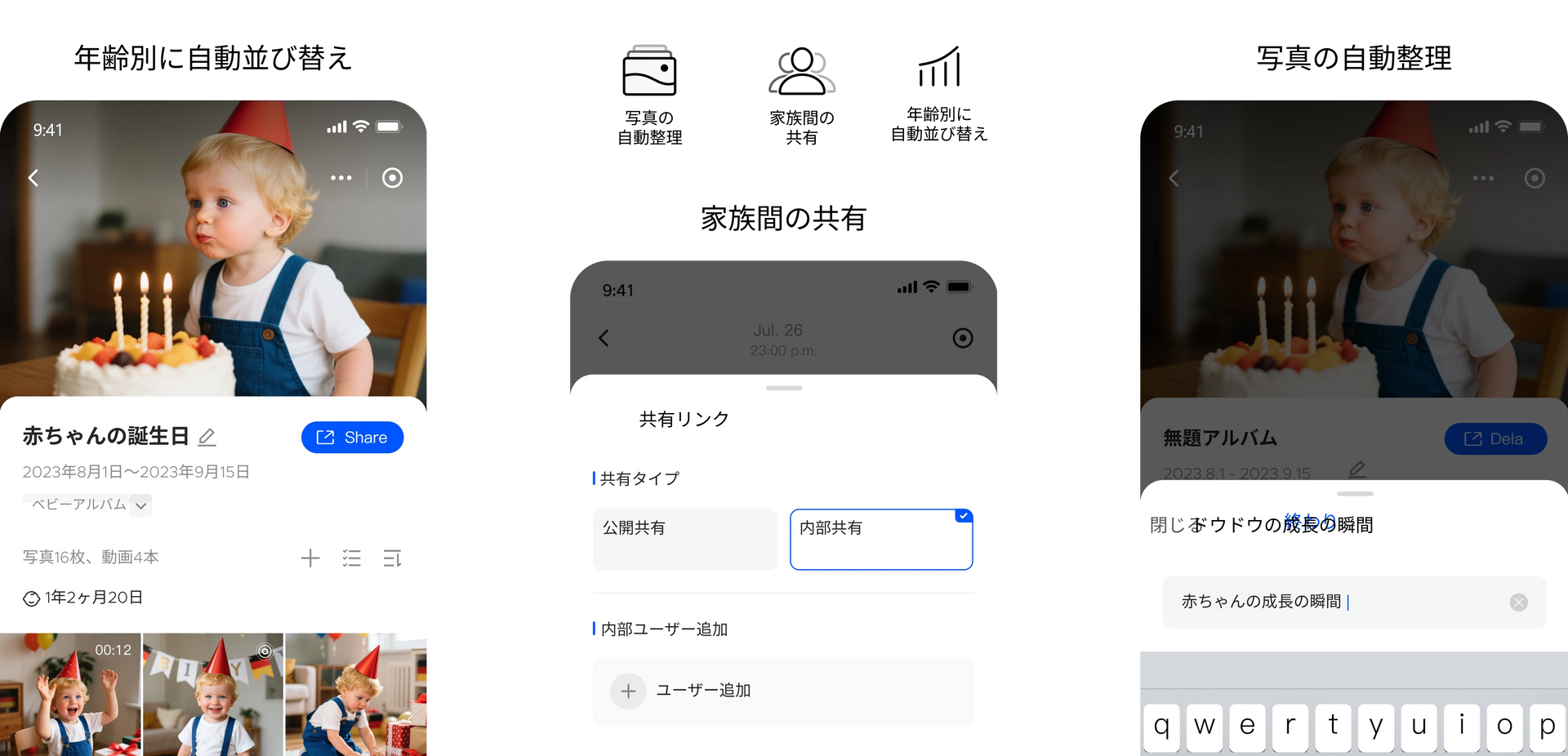
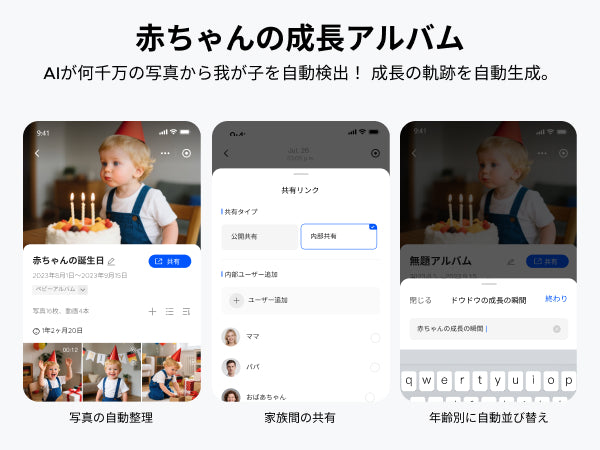
家族アルバム
成長記録
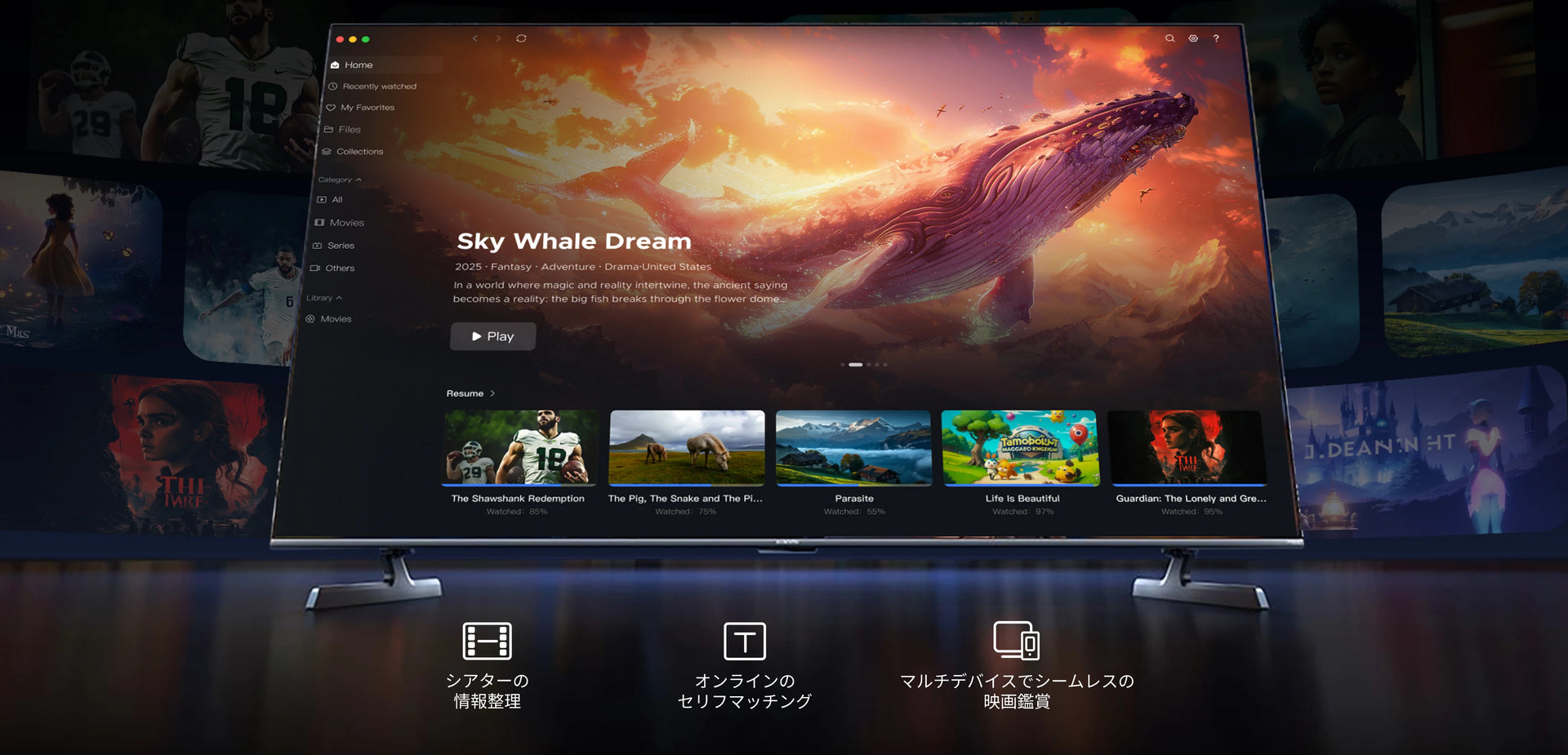
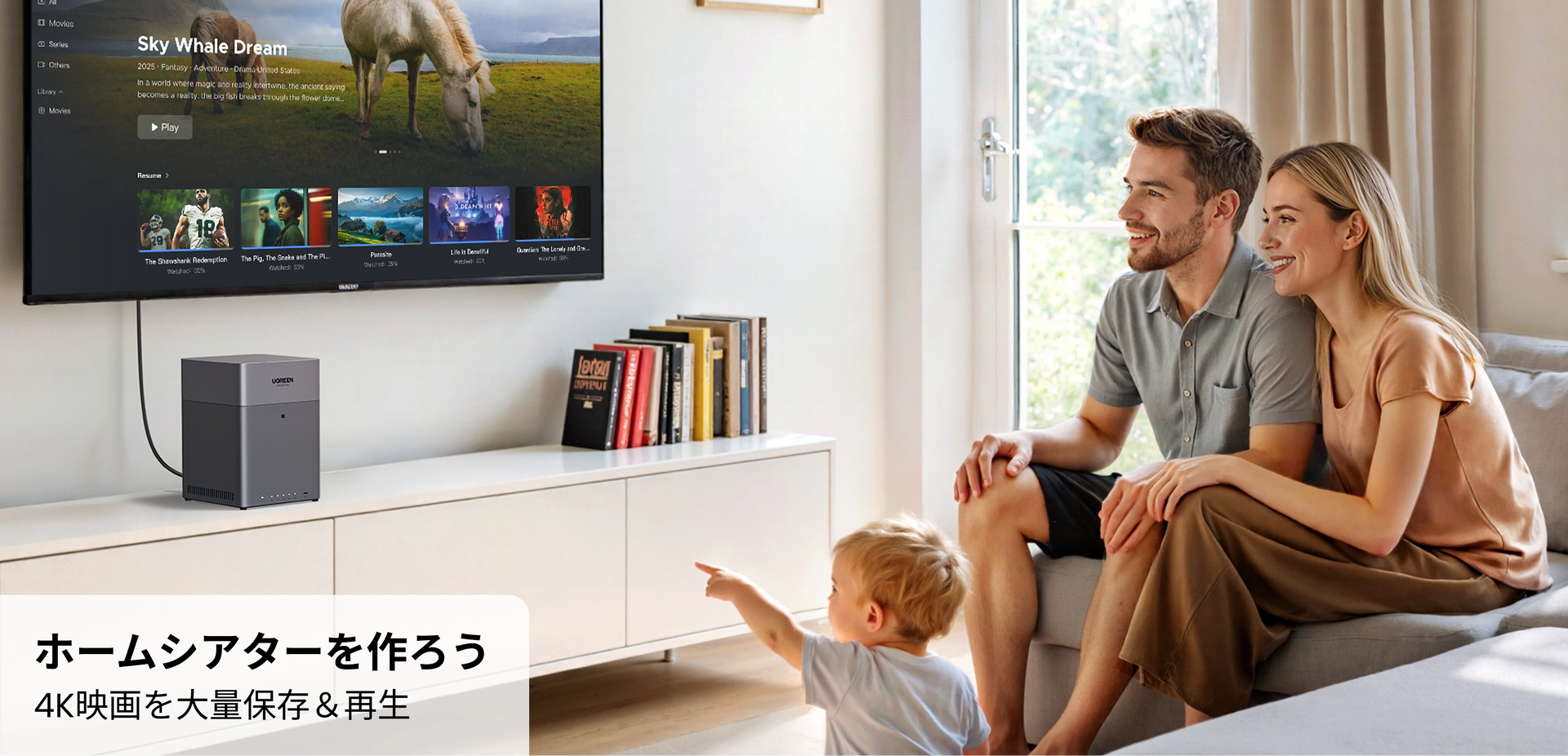
自分専用シネコン
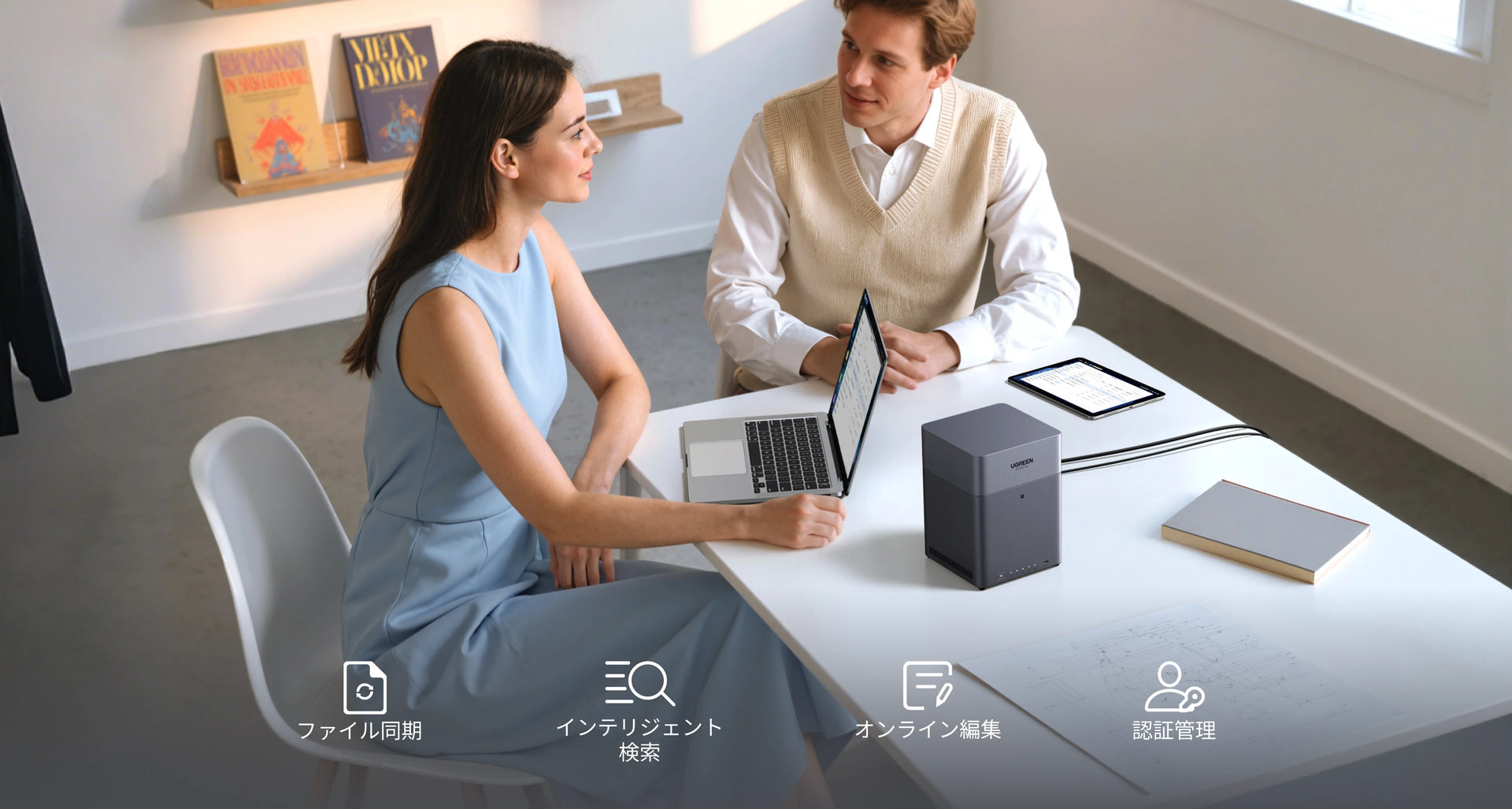
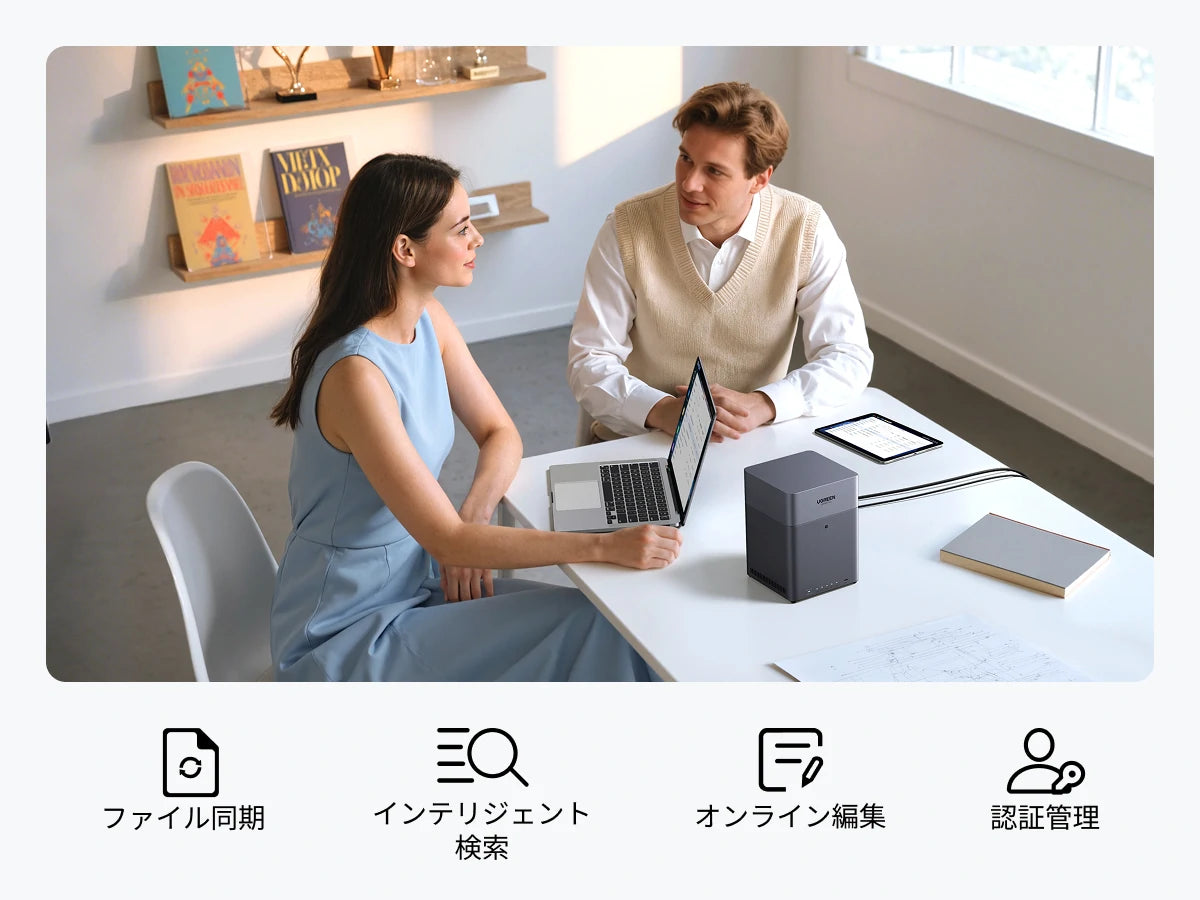
チーム作業をもっとスムーズに
マイデータは自分で安全管理
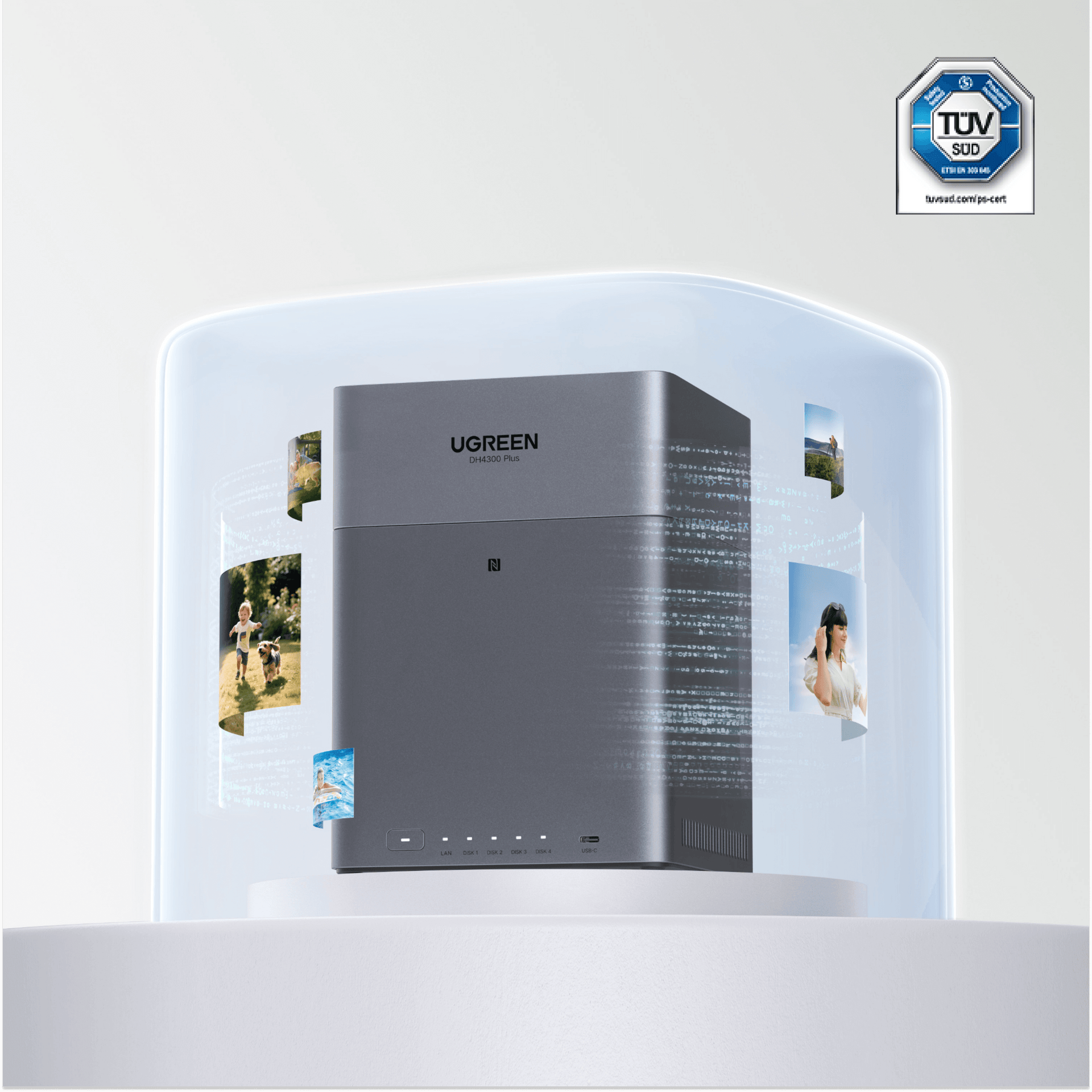
TÜV と TRUSTeの国際認証を取得しており、お客様のデータを安全に保管します。
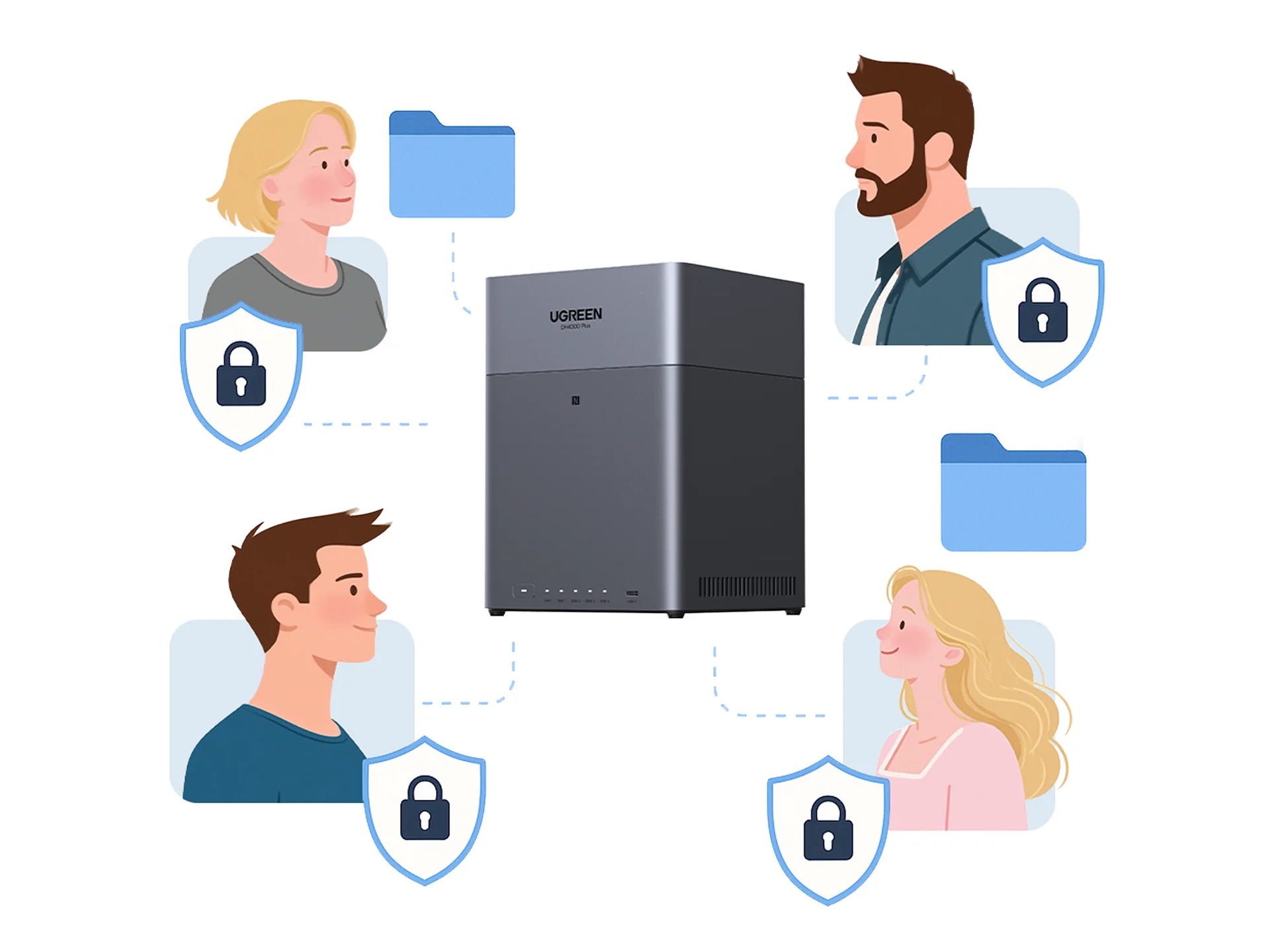
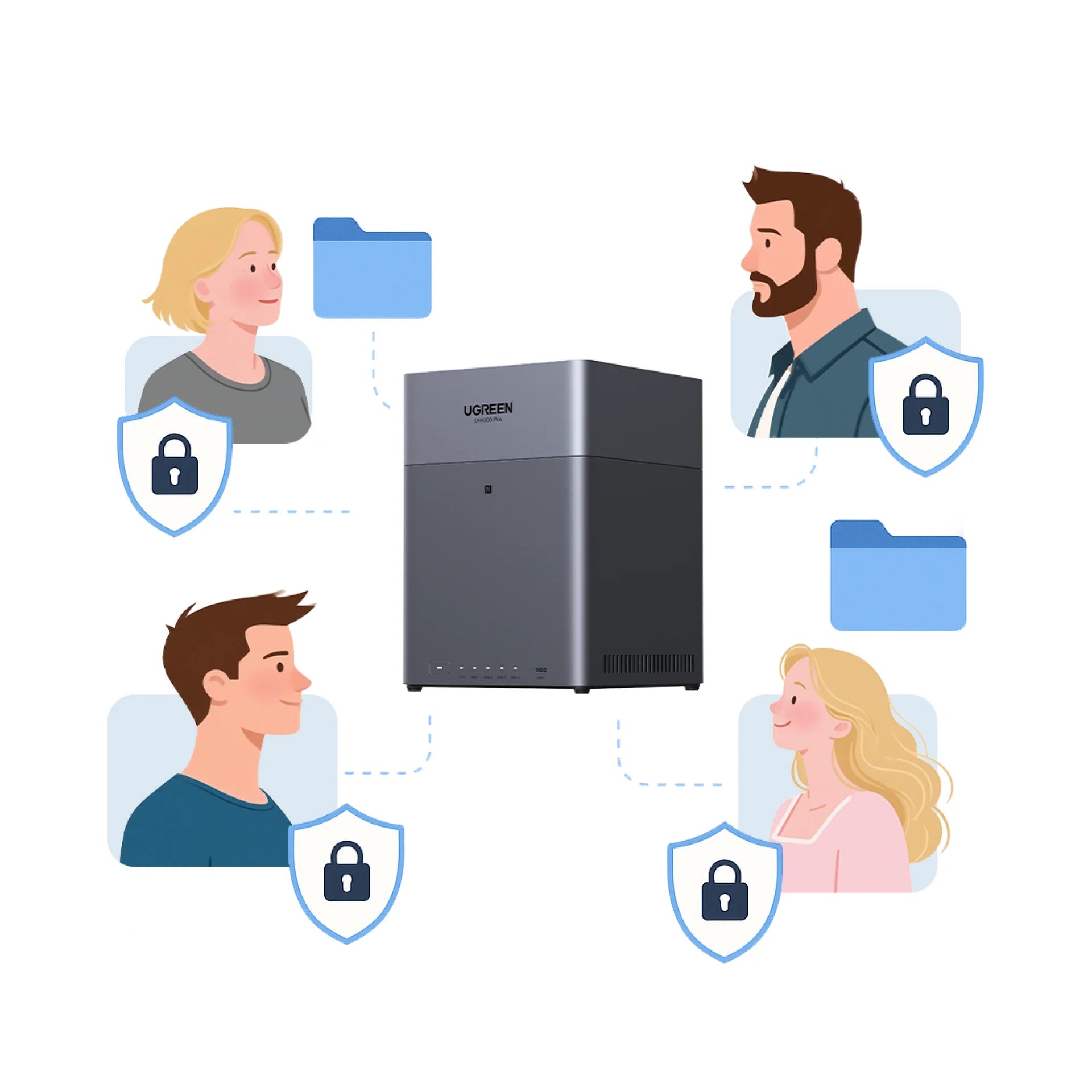
あなただけのプライベートフォルダ
管理権限を設定すれば、個人フォルダへのアクセスはあなたしかできません。プライバシーをしっかり保護します。
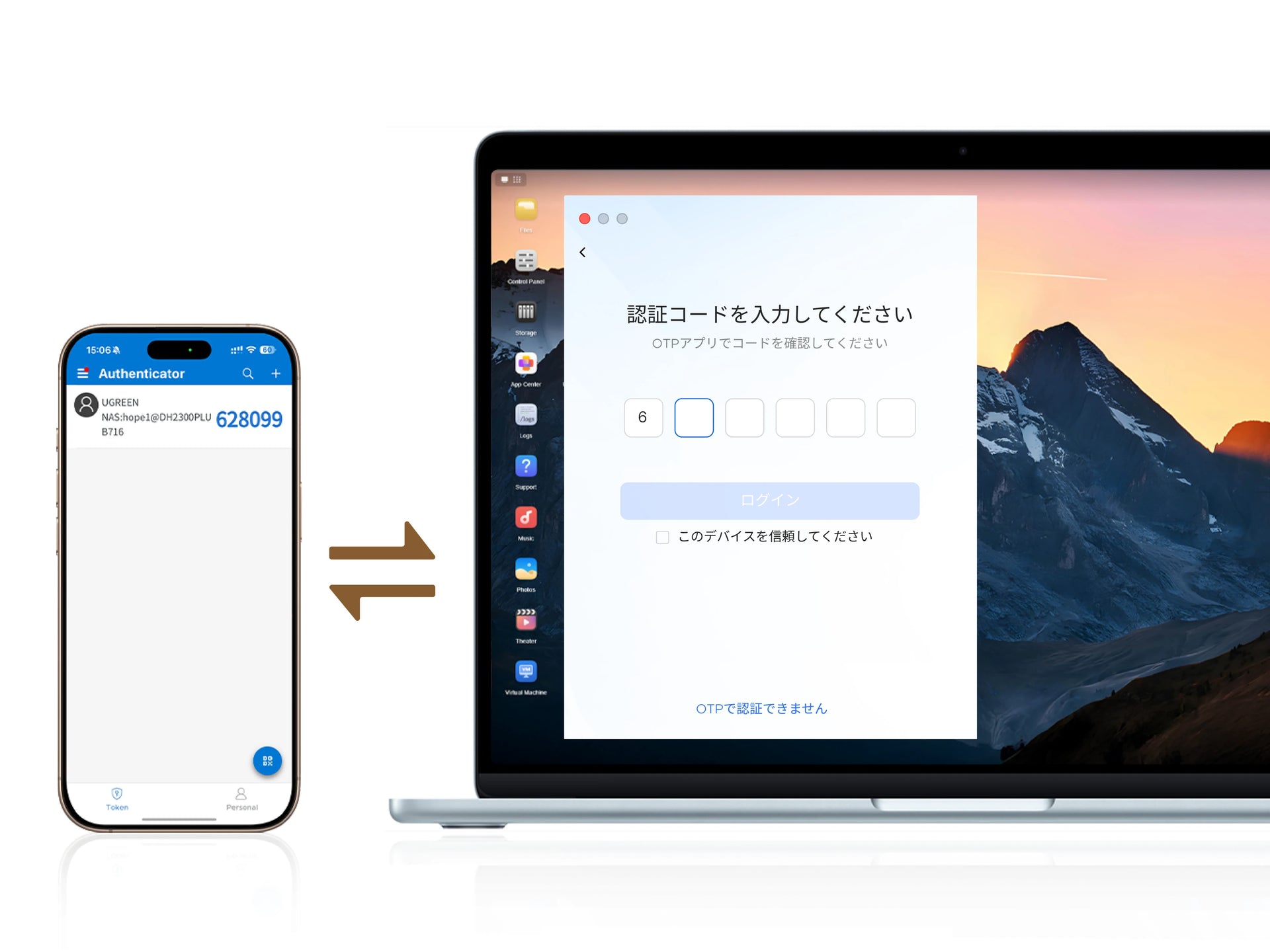
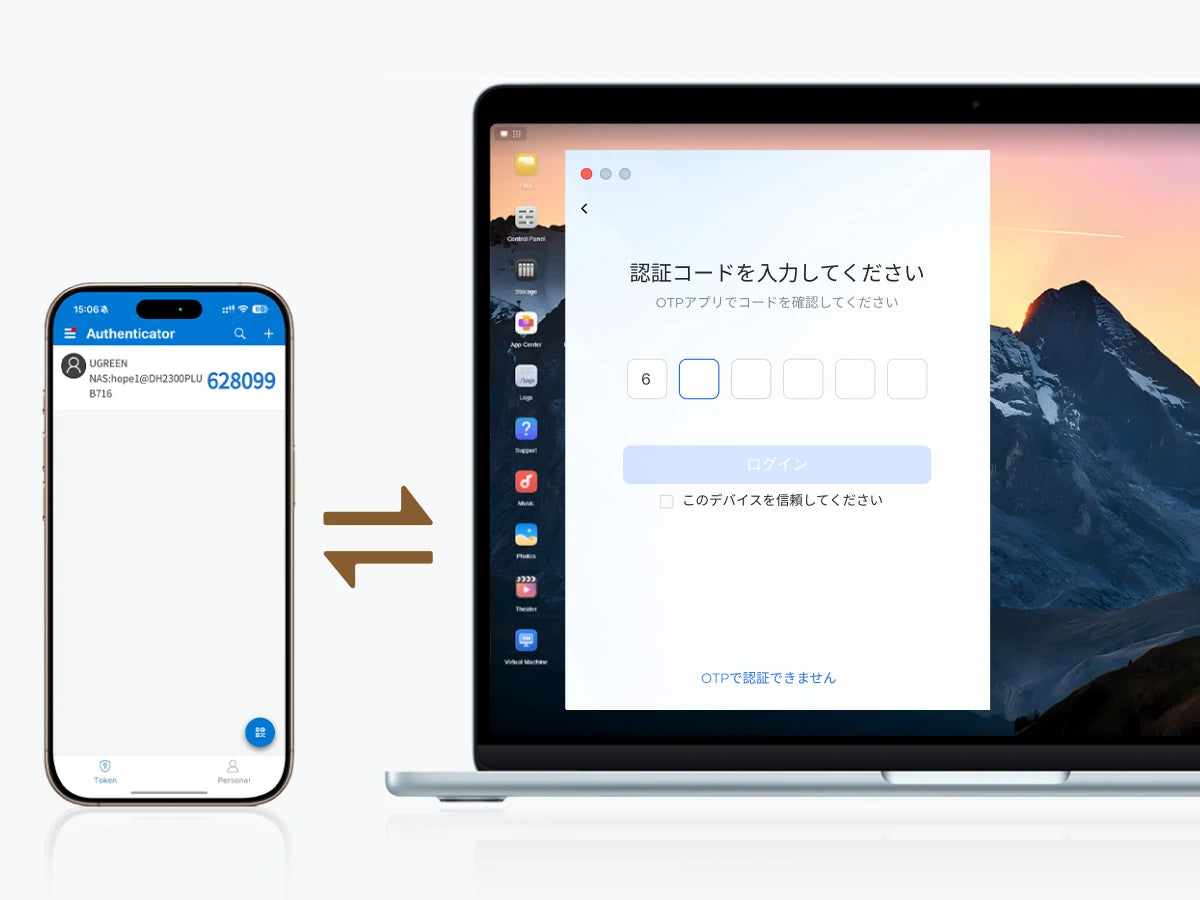
ニ要素認証(2FA)
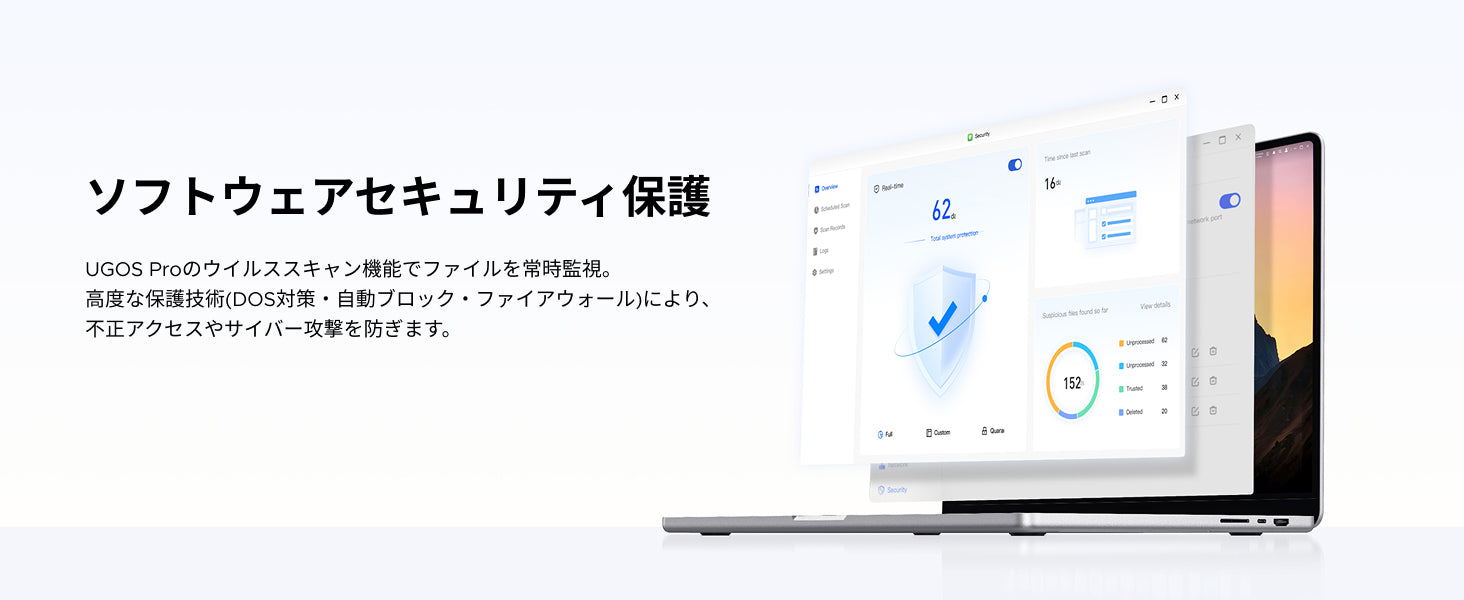
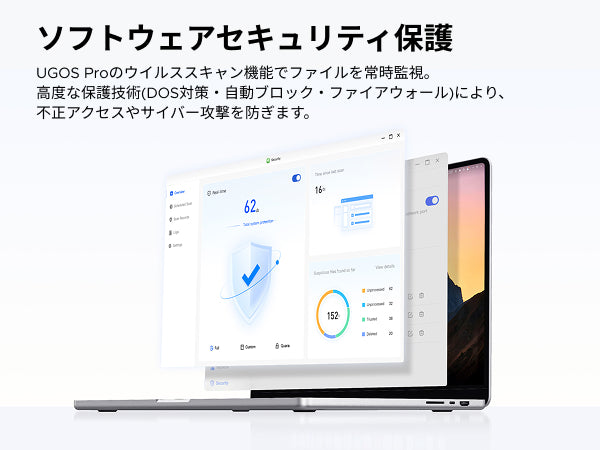
ニ要素認証により、データ保護を強化され、不正アクセスを防ぎ、最新のサイバー攻撃から守ります。UGREEN NASをお使いの場合は、UGREEN NASでの二要素認証の設定手順を確認して、確実にセキュリティを高めましょう。
UGOS Pro
ソフトの安全対策
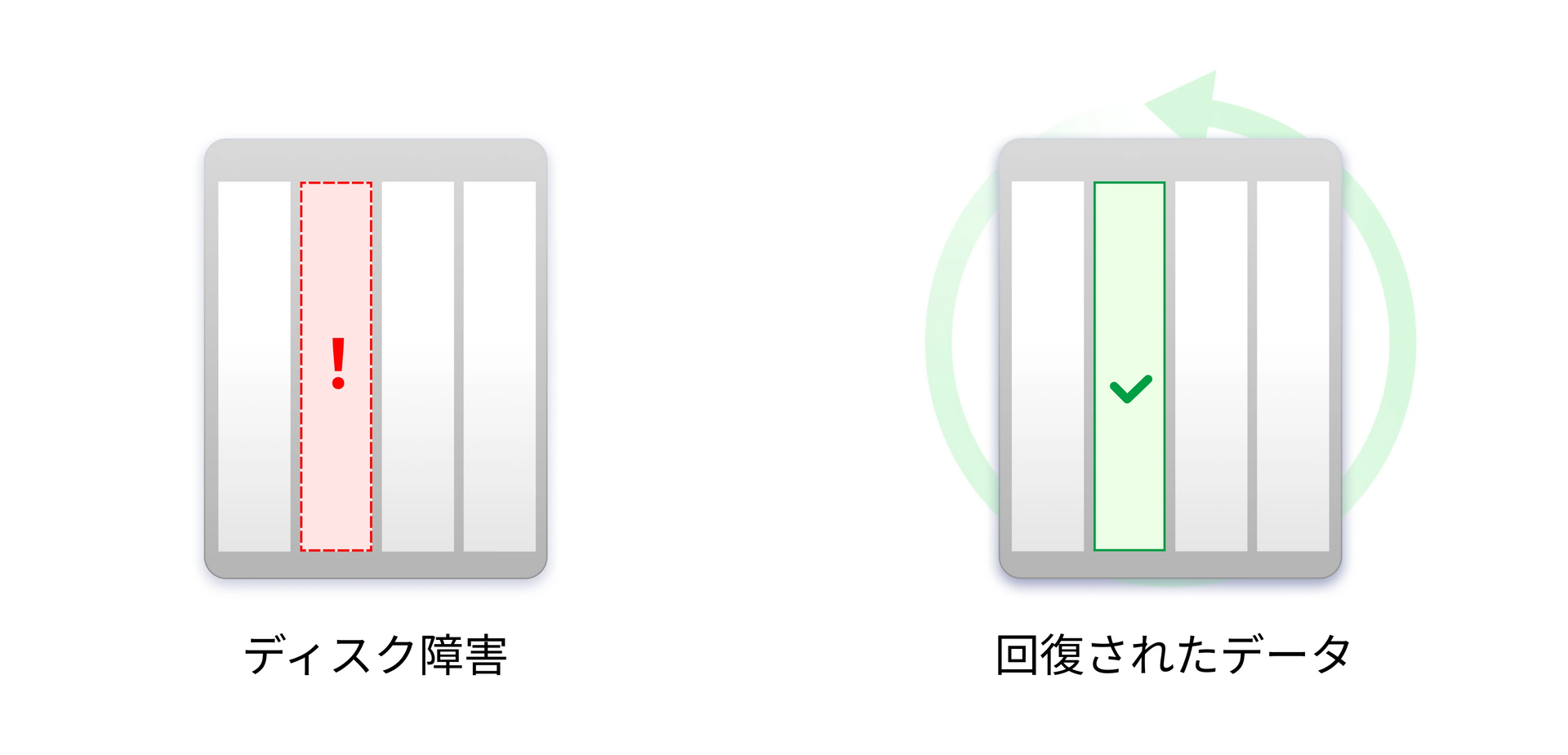
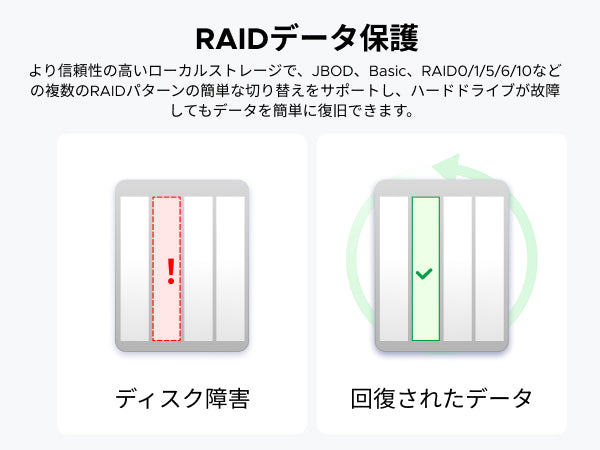
RAIDデータ保護
様々なシーンに対応
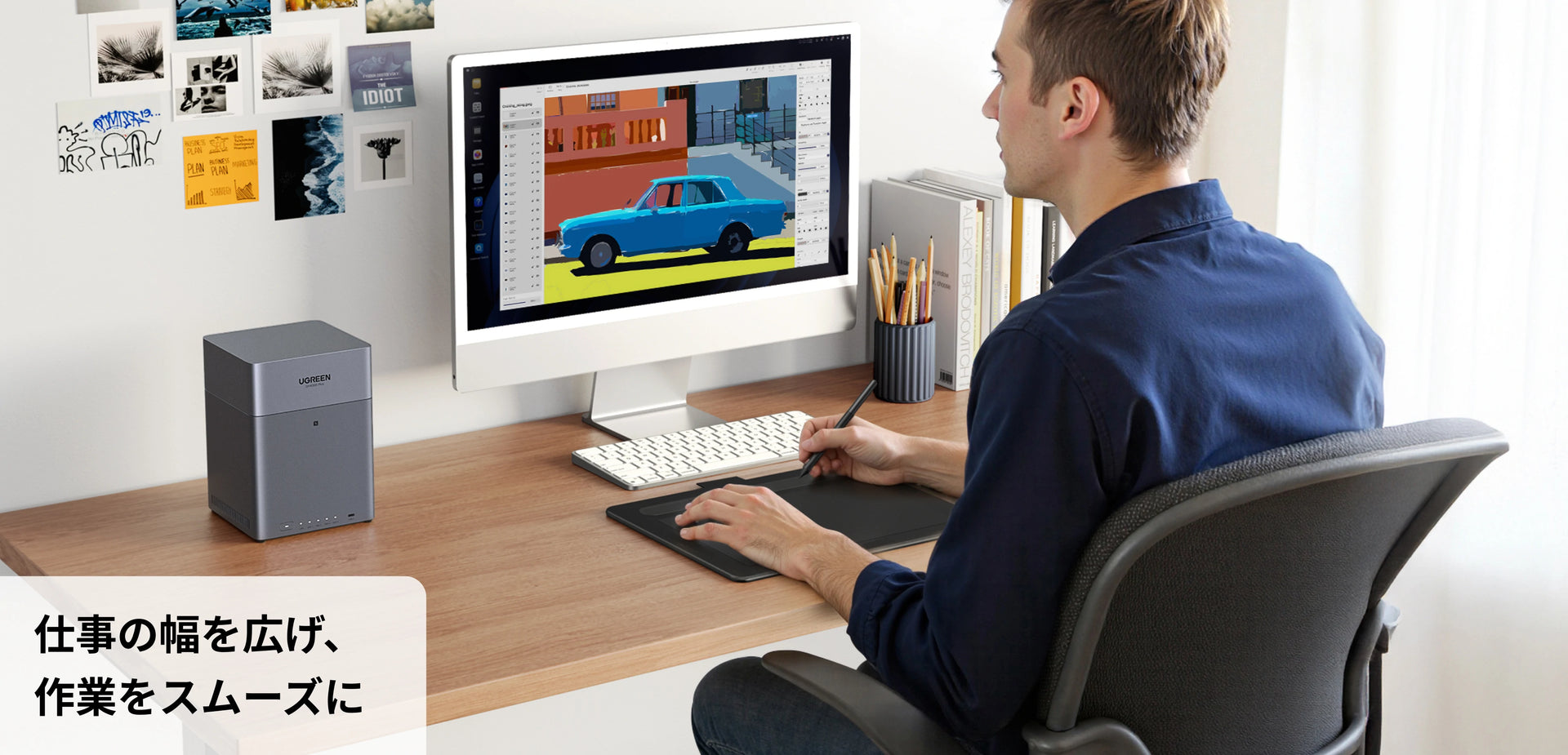
仕事
家庭
リモート共有
パワフル&省エネSoC
簡単設定
一度設定すれば、あとは自動で快適に使えます。
豊富なインターフェース
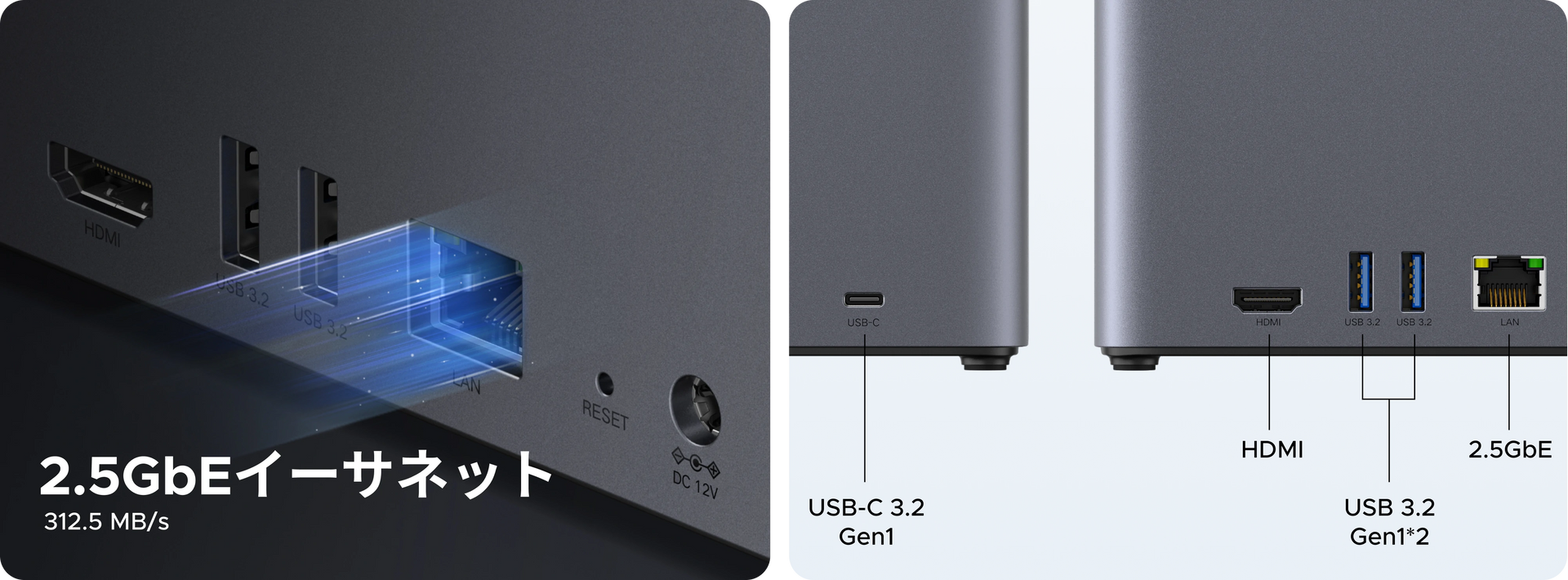
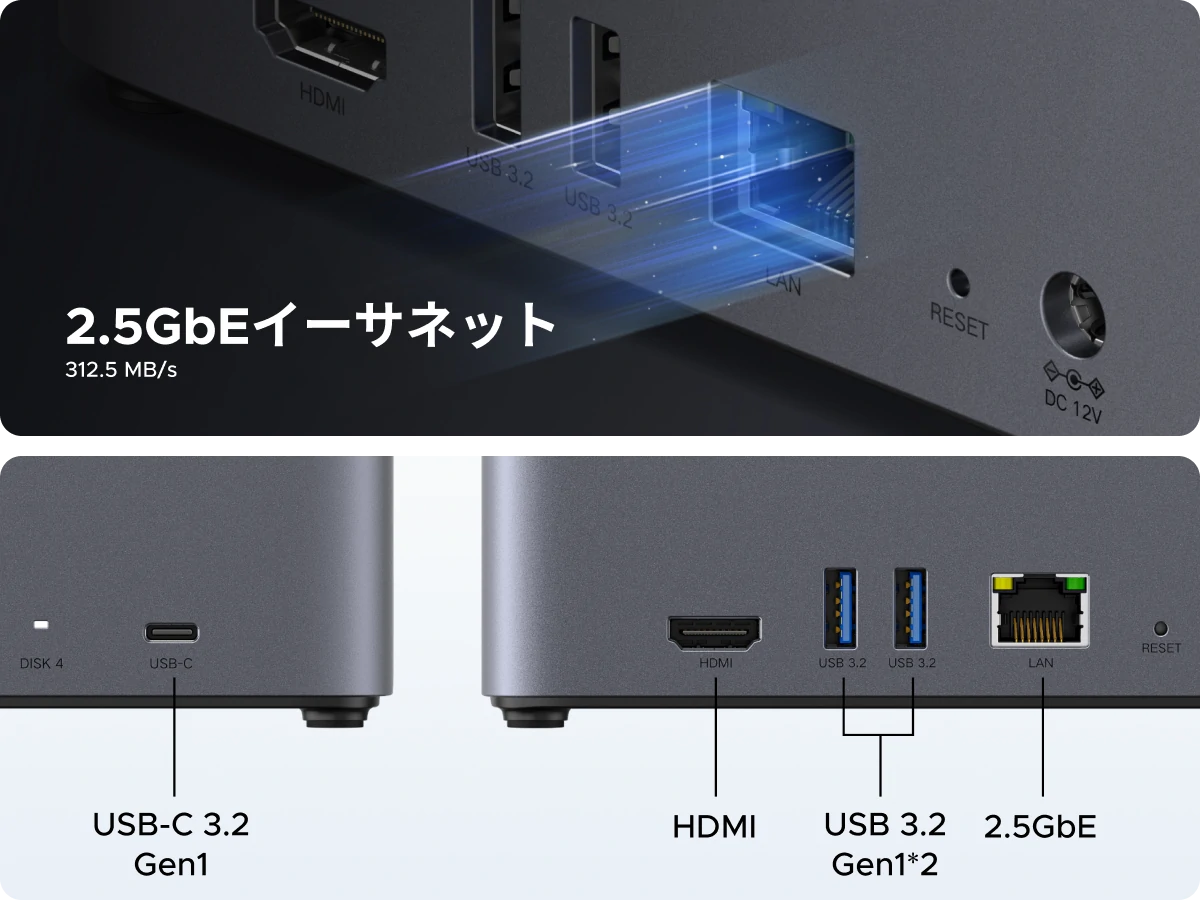
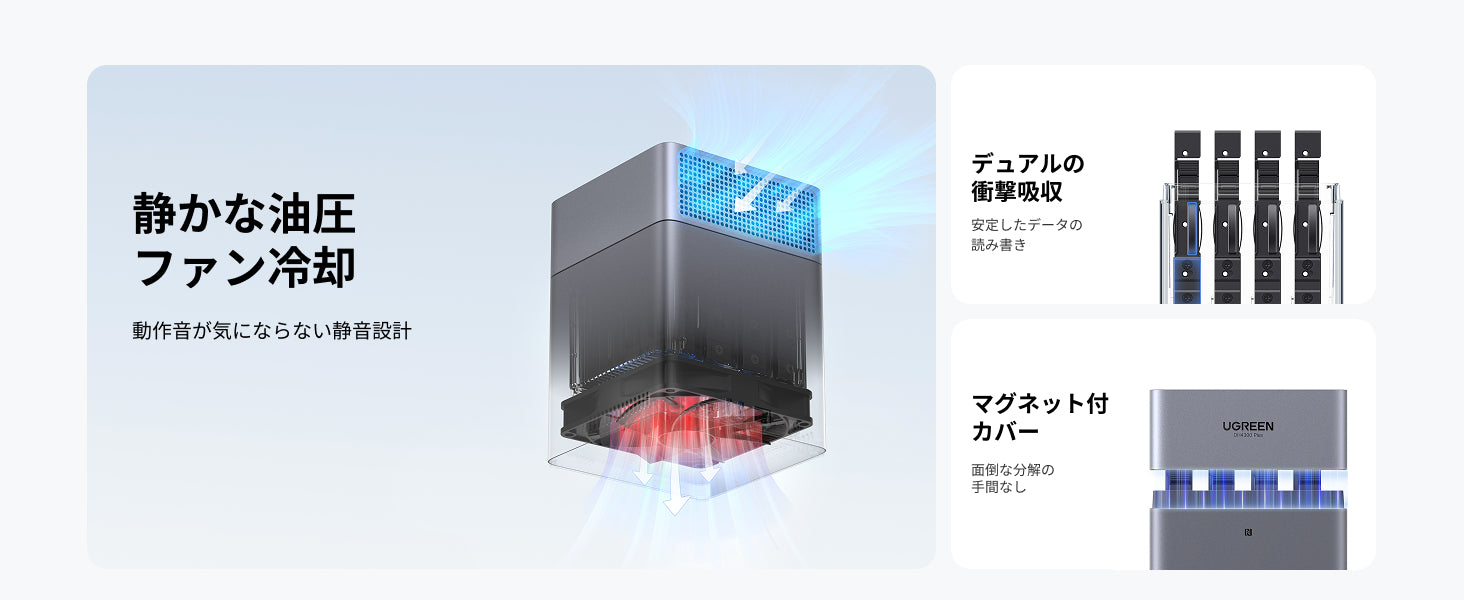
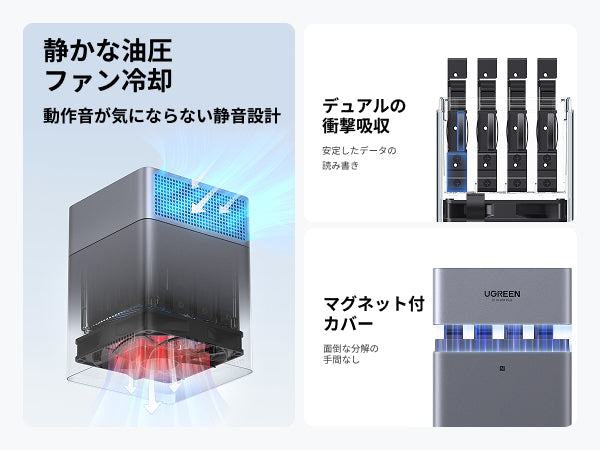
冷却ファン搭載で発熱の心配なし
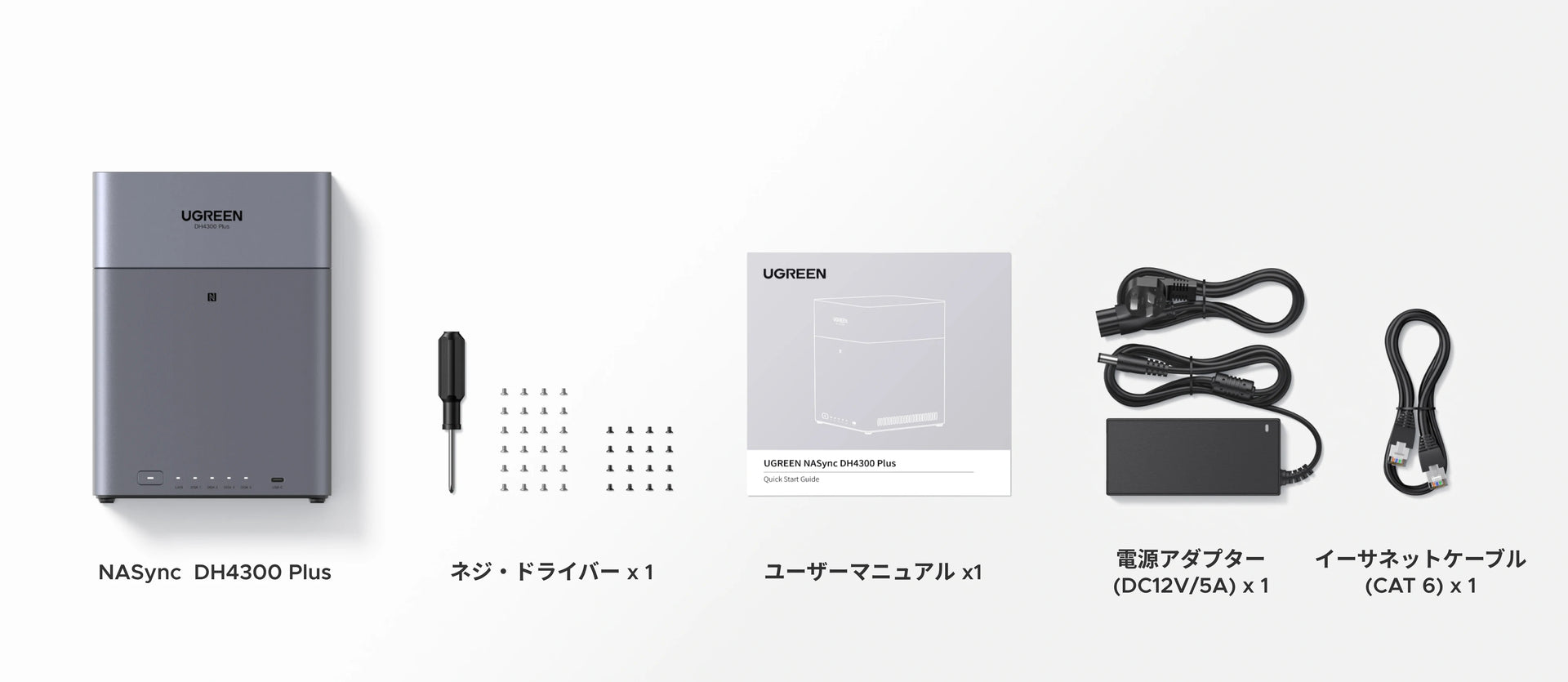
パッケージ内容

製品仕様
| モデル | DH4300 Plus |
| 対応言語 | English, Deutsch, Français, Español, Português, Italiano, 中文, 日本語 |
| ドライブベイ | 4ベイ(SATA) |
| オペレーティングシステム | UGOS Pro |
| CPUモデル | A76+A55 8コア |
| メモリ容量 | 8GB(拡張不可) |
| メモリタイプ | LPDDR4X |
| システムストレージ | 32GB eMMC |
| SATAドライブベイ | 4 |
| ストレージモード | JBOD/Basic/RAID 0/RAID 1/RAID 5/RAID 6/RAID 10 |
| 最大ストレージ容量 | 128TB (4x 32TB) |
| LANポート(RJ45) | 1x 2.5GbE |
| USB 3.2 Gen1ポート(前面パネル) | 1x USB-C(理論上最高転送速度:5Gb/s) |
| USB 3.2 Gen1ポート(背面パネル) | 2x USB-A (理論上最高転送速度:5Gb/s) |
| HDMIポート | HDMIポートx1、4Kまで対応 |
| 電源入力 | 12V/6A |
| 製品寸法 | 長さ155×幅155×高さ215.7(mm) |
| 保証期間 | 2年 |
取扱説明書
ダウンロードモデル比較


UGREEN DH4300 Plus選びでよくある質問
DH4300 Plusは4つの3.5インチSATAベイを搭載しており、3.5インチおよび2.5インチのSATA HDD/SSDに対応しています。NAS環境での安定した運用には、24時間連続稼働と振動制御に対応したNAS専用HDDを推奨します。代表的な製品としてWD Red Plus、Seagate IronWolf、東芝 MNシリーズなどがあります。4ベイNASでRAID 5を構成する場合、同一メーカー・同一容量のHDDで統一すると安定性が高まります。
お使いのHDDがDH4300 Plusと互換性があるかは製品互換性リストで確認できます。NAS用HDDの選定基準についてはNAS用HDDの選び方完全ガイドも参考にしてください。
4ベイNASで最も一般的に推奨されるのはRAID 5です。
DH4300 Plusは、JBOD、Basic、RAID 0、RAID 1、RAID 5、RAID 6、RAID 10に対応しています。RAID 5はHDD 4台中1台が故障してもデータを保護でき、実効容量はHDD 3台分になるため、安全性と容量効率のバランスに優れています。地震リスクへの備えを重視する場合は、2台同時故障に耐えられるRAID 6も選択肢に入ります。ただしRAID 6では実効容量がHDD 2台分に減るため、容量と安全性のトレードオフを考慮してください。各RAID構成の実効容量はRAIDカリキュレータで事前にシミュレーションできます。RAID構成ごとの特徴や選び方についてはNASのRAID選び方で詳しく解説しています。
写真・動画の保存と日常的なファイル共有が中心ならDH4300 Plusで十分です。Dockerコンテナや仮想マシン、M.2 SSDキャッシュによる高速化、メモリ増設などを使い込みたい方はDXP4800 Plusが適しています。
両モデルはどちらも4ベイ構成ですが、設計思想が異なります。DH4300 Plusは家庭・小規模オフィスのエントリーモデルとして、A76+A55 8コアCPU・8GB RAM(拡張不可)・2.5GbE×1ポートを搭載し、写真や動画の自動バックアップ、AI整理、ファイル共有に最適化されています。一方DXP4800 PlusはIntel Pentium Gold 8505プロセッサ、メモリ最大64GB拡張対応、M.2 NVMe SSDスロット2基、10GbE+2.5GbEのデュアルLAN、内蔵128GB SSDを備え、仮想マシン運用や本格的な自宅サーバー用途に対応します。
価格差は約3万6千円(¥53,890 vs ¥89,990)。「写真・動画の保管庫として安く始めたい」ならDH4300 Plus、「将来的にDocker・VMで自宅サーバーを構築したい」「10GbEで動画編集データをやり取りしたい」ならDXP4800 Plusを選んでください。両モデルの詳細スペック比較はNASモデルの比較ページでご確認いただけます。
はい、DH4300 Plusは初めてNASを導入する方にも使いやすい設計になっています。NFC対応のスマホであれば、本体にタッチするだけでUGREEN NASアプリのダウンロードページが開き、デバイスの検索・接続まで自動で進みます。初期設定はアプリのウィザードに沿って進めるだけで、HDDの初期化、RAID設定、共有フォルダの作成、写真の自動バックアップ設定まで完了します。ネットワークの専門知識は必要ありません。セットアップの具体的な手順はNAS初期設定マニュアルに画像付きで掲載しています。設定中に不明な点があれば、平日10:00〜19:30のライブチャットや電話での日本語サポートも利用できます。
DH4300 PlusのAI写真整理機能は、NASに保存された写真を自動で分類・整理します。主な機能は以下の4つです。顔認識により、同じ人物が写った写真を自動でグルーピングし、人物ごとのアルバムを作成できます。被写体の自動分類では、「風景」「食べ物」「動物」などのカテゴリで写真にタグを付けます。重複写真の検出では、同じ写真や類似写真を自動で見つけ、削除するか残すかを選択できます。また、赤ちゃんの成長記録を時系列で自動的にまとめる機能もあり、手動でアルバムを整理する手間を軽減します。これらの処理はすべてNAS本体のローカルで実行されるため、写真データが外部のクラウドサーバーに送信されることはありません。整理した写真はQRコードやリンクで家族と共有できます。
いいえ、すべてのAI処理はDH4300 Plus本体のローカルで実行されます。顔認識、被写体分類、重複検出、赤ちゃんの成長記録生成といった処理は、内蔵プロセッサのNPU(6 TOPS)を使ってNAS内部で完結します。写真や動画のデータが外部のクラウドサーバーに送信されることはありません。
DH4300 PlusはTÜVおよびTRUSTeの国際認証を取得しており、データはローカルストレージに安全に保管されます。インターネット接続が一時的に切断されている状態でも、AI整理機能は問題なく動作します。クラウドサービスとは異なり、UGREEN自身もお客様のデータにアクセスすることはできません。
二要素認証(2FA)、ファイアウォール、ユーザーごとの権限管理などのセキュリティ機能と組み合わせることで、家族の写真や個人情報を確実に保護できます。NASの二要素認証る詳細は二要素認証設定ガイドをご覧ください。
はい、DH4300 Plusではユーザーごとに個別のアカウントを作成でき、個人フォルダと共有フォルダを使い分けることで、家族や複数人での利用に対応できます。
各ユーザーは自分専用の個人フォルダを持ち、本人以外はアクセスできません(管理者権限の設定で制御可能)。一方、家族全員で共有したい写真や動画は共有フォルダに保存することで、誰でも閲覧・追加できます。たとえば「父・母の個人フォルダにはそれぞれの仕事ファイル、共有フォルダには子どもの成長記録写真」といった使い分けが可能です。
アクセス権限の細かい設定方法はUGREEN NASの共有写真ライブラリ:権限設定の手順で解説しています。
はい、DH4300 PlusはHDMI出力ポートを搭載しており、HDMIケーブルでテレビやモニターに接続して4K画質の動画を直接再生できます。NASに保存した映画や家族の動画を、リビングのテレビで大画面視聴する使い方に適しています。MP4(H.264 / H.265)形式であれば、多くの場合トランスコードなしで直接再生可能です。
はい、DH4300 Plusは標準搭載の「UGREENlink」機能により、外出先からスマホやPCでNASにアクセスできます。ルーターのポート開放やネットワークの専門設定は不要で、UGOSの設定画面でUGREENlinkをオンにするだけで利用を開始できます。旅行先からスマホの写真をNASにバックアップしたり、出張先でNASに保存したファイルを確認したりといった使い方が可能です。リモートアクセスの接続方法の詳細はNASリモートアクセス設定ガイドで解説しています。
DH4300 PlusはDockerに対応していますが、仮想マシン(VM)には対応していません。
Dockerコンテナを使えば、Plexメディアサーバー、Nextcloud、Home Assistantなどのアプリケーションを追加でインストールして運用できます。
DH4300 Plusの2.5GbE性能を実際に活かすには、ネットワーク経路全体が2.5GbE以上に対応している必要があります。1ヶ所でも1GbEのボトルネックがあると、転送速度は1GbE(理論値約125MB/s)に制限されます。
2.5GbEを最大限引き出すために必要な構成は次のとおりです:
- 2.5GbE対応のルーターまたはスイッチングハブ — 一般的な家庭用ルーターは1GbEポートが多いため、2.5GbEポートが搭載されているか確認してください
- PC側の2.5GbE対応LANポートまたはアダプタ — 一般的なPCは1GbE LANのみのため、2.5GbE対応のUSBアダプタ等が必要な場合があります
- CAT 5e以上のLANケーブル — DH4300 Plus付属のCAT 7ケーブルはそのまま使用可能
- NAS側のHDD性能 — 一般的な3.5インチ HDDの読み書き速度は150〜200MB/s程度のため、ファイルの種類によってはHDDがボトルネックとなる場合があります